
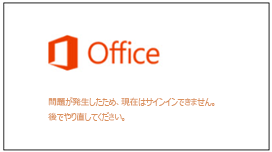
Office をインストールするために Microsoft アカウントにサインインしようとして、このエラー メッセージが表示される場合は、問題を解決するための方法を以下に示します。 最も一般的な解決策から順に説明していますので、上から順番に実施してください。
次の解決策で問題が解決しない場合、または問題がサインインとは関係がない場合は、「Office のインストールのトラブルシューティング」を参照してください。
1 - サービスの状態を確認する
Microsoft アカウントにサインインできない場合、サービスが一時的に使用できなくなっている可能性があります。 状態をチェックできます。
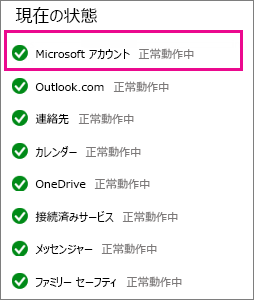
サービスを使用できない場合は、後でもう一度やり直します。 サービスが正常に機能している場合は、Internet Explorer を閉じて、もう一度開いてから、サインインします。
2 - ブラウザーを閉じて、もう一度開く
別のアカウントでサインインしていないことを確認するには、ブラウザーを閉じて、もう一度開きます。
サインイン場所: Microsoft アカウント、職場または学校アカウントで office.com/signin します。
注
中国の 21Vianet が運営するOffice 365の場合は、職場または学校アカウントで https://login.partner.microsoftonline.cn にサインインします。
ドイツOffice 365の場合は、職場または学校アカウントで https://portal.office.de にサインインします。[インストール] をクリックして、ダウンロードを開始します。
ヒント
Office をインストールする手順は、「Microsoft 365 または Office 2021 を PC または Mac にダウンロードしてインストールまたは再インストールする」で確認することもできます。 ステップ バイ ステップのセクションには、64 ビット版の Office のインストール手順と、別の言語で Office をインストールする手順が記載されています。
それでもサインインできない場合は、プライベート ブラウザー セッションを使ってみてください。
3 - プライベート ブラウザー セッションを使う
InPrivate ブラウザー セッションを開くと、閲覧の履歴、インターネット一時ファイル、フォーム データ、Cookie、ユーザー名とパスワードがブラウザーに保持されなくなります。 次の手順に従って、Internet Explorer で InPrivate ブラウザー セッションを開始します。
ヒント
Google Chrome を使用している場合は、「 プライベートで閲覧する」を参照してください。
InPrivate ブラウザー セッションを開くには、インターネット エクスプローラー で [ツール] [
 ]>[安全性]>InPrivate ブラウズの順にクリックします。
サインイン場所: Microsoft アカウント、職場または学校アカウントで office.com/signin します。
注
中国の 21Vianet が運営するOffice 365の場合は、職場または学校アカウントで https://login.partner.microsoftonline.cn にサインインします。
ドイツOffice 365の場合は、職場または学校アカウントで https://portal.office.de にサインインします。[インストール] をクリックして、ダウンロードを開始します。
ヒント
「Microsoft 365 または Office 2021 をダウンロードして PC または Mac にインストールまたは再インストールする」でも、Office をインストールする手順を確認することもできます。 ステップ バイ ステップのセクションには、64 ビット版の Office のインストール手順と、別の言語で Office をインストールする手順が記載されています。
Office がインストールされたら、ブラウザーを閉じて、InPrivate ブラウズ セッションを終了します。
4 - Cookie とインターネットの履歴を削除する
Cookie は、Web サイトがユーザーに関する情報とユーザー設定を保存するためにコンピューター上に保存する小さなテキスト ファイルです。 ただし、Cookie は、ユーザーがサインインできなくなるという問題を引き起こす場合があります。 次の手順に従って、Internet Explorer から Cookie を削除します。
ヒント
Google Chrome を使用している場合は、「 キャッシュとその他のブラウザー データを削除する」を参照してください。
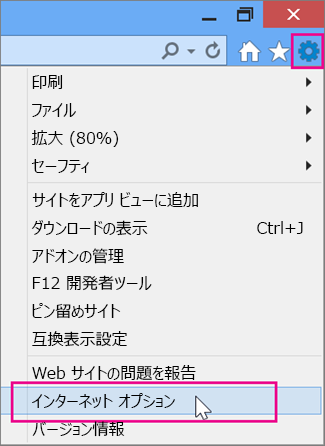
[インターネット エクスプローラー] で、[ツール] [
]>[インターネット オプション] をクリックします。
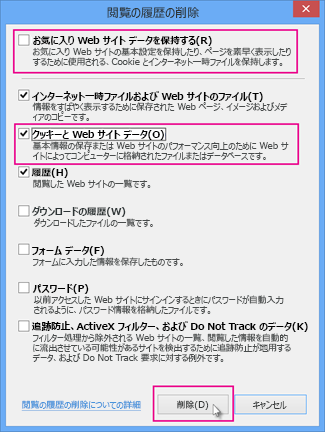
[全般] タブの [閲覧の履歴] で [削除] をクリックします。
[閲覧の履歴の削除] ボックスの [お気に入り Web サイト データを保持する] チェック ボックスをオフにして、[クッキーと Web サイト データ] チェック ボックスをオンにして、[削除] をクリックします。
Internet Explorer を閉じて、もう一度開きます。
サインイン場所: Microsoft アカウント、職場または学校アカウントで office.com/signin します。
注
中国の 21Vianet が運営するOffice 365の場合は、職場または学校アカウントで https://login.partner.microsoftonline.cn にサインインします。
ドイツOffice 365の場合は、職場または学校アカウントで https://portal.office.de にサインインします。[インストール] をクリックして、ダウンロードを開始します。
ヒント
「Microsoft 365 または Office 2016 を PC または Mac にダウンロードしてインストールまたは再インストールする」で、Office のインストール手順を確認することもできます。 ステップ バイ ステップのセクションには、64 ビット版の Office のインストール手順と、別の言語で Office をインストールする手順が記載されています。