
Word、Excel、PowerPoint では、作業ウィンドウは、作業中のアプリ ウィンドウの端にアタッチされるウィンドウです。 [ 図の書式設定] ウィンドウはその一例です。
![Word のウィンドウの右側にドッキングされた [図の書式設定] ウィンドウ](media/office2016-taskpane-docked.png)
作業ウィンドウのサイズを変更する
ウィンドウの広い幅や幅を狭めるには、ウィンドウの内側の余白にポインターをポイントして両方向の矢印に変わった後、クリックし、ドラッグしてサイズを変更します。
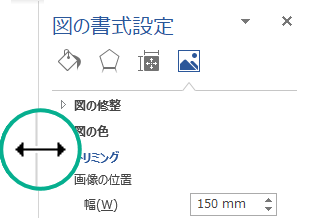
作業ウィンドウをドッキングまたはドッキング解除する
既定では、作業ウィンドウはアプリ ウィンドウの側端に "ドッキング" されます。
ウィンドウのドッキングを解除して、画面上の任意の場所に配置できるフリーフローティング ウィンドウにすることができます。
ウィンドウのタイトル バーで、下向き矢印 [
![ブックマーク] を下向き矢印](media/bookmarking-smdownarrow.jpg) をクリックし、[ 移動] を選択します。
をクリックし、[ 移動] を選択します。
ポインターが 4 方向の矢印になります。クリックしてドラッグし、ウィンドウを目的の場所に移動します。
![ドッキングされていない状態の [図の書式設定] ウィンドウ: フリーフローティング ウィンドウ](media/office2016-taskpane-undocked.png)
ウィンドウが適切な位置に配置されたら、マウスを離します。
ウィンドウを閉じると、Office は最後にそのサイズと位置を記憶し、次に同じサイズと位置でウィンドウを開いたときを記憶します。
作業ウィンドウを再ドッキングする
フローティング作業ウィンドウを再ドッキングするには、作業ウィンドウを画面の右端にドラッグするだけです。 ウィンドウが既定のドッキング位置に戻ります。