問題を特定するには、次のオプションを試してください。
他の文書で印刷をテストする
- ワードパッドを開きます。
- 新しい文書に「これはテストです」と入力します。
- [ファイル] メニューの [プリント] を選びます。
- [OK] または [印刷] をクリックして、ファイルを印刷します。
ワードパッドから印刷できなかった場合、印刷の問題は Microsoft 365 アプリに固有のものではありません。 「 Windows でのプリンター接続と印刷の問題を解決する」の手順に従って、問題を解決できます。
ワードパッドから印刷できた場合は、次の手順に進みます。
別のファイルの印刷をテストする
- 同じ Microsoft 365 アプリで、新しい空のファイルを開きます。
- 次のテキストを入力します。これはテストです。
- ファイルを保存して印刷します。
テスト ファイルの印刷に問題がない場合は、元のファイルと同じフォントになるように変更してみてください。 また、元のファイルに表、クリップ アート、描画オブジェクトがある場合は、テスト ファイルにもこれが含まれていることを確認します。
変更を加えたら、ファイルを保存して印刷します。
テスト ファイルを印刷できない場合は、元のファイルが破損している可能性があります。 破損した Microsoft 365 ファイルのトラブルシューティング方法の詳細については、次のいずれかの記事を参照してください。
テスト ファイルと元のファイルの印刷に問題がある場合は、次の手順に進みます。
オンライン修復を実行する
「 Office アプリケーションを修復する」 の手順に従ってオンライン修復を実行し、ファイルの印刷を試します。
この記事では、次のような明白なことのいくつかをすでに確認したことを前提とします。
- プリンターはオンになっているか。
- プリンターに用紙、インク、トナーは装着されているか。
- プリンターおよびコンピューターへのすべてのケーブルが確実に接続されているか。
注
プリンターがエラー メッセージを表示している場合は、プリンターの製造元に問い合わせてエラーの原因と解決策を確認してください。
この記事は、文書をまったく印刷できない場合のトラブルシューティングに関して説明します。 Office for Mac で文書を印刷する方法や、ページの両面 (両面印刷) などの特別な方法について質問がある場合は、「Word for Mac で文書を印刷する」を参照してください。
すべての Apple ソフトウェア更新プログラムがインストールされているかどうか確認する
印刷の問題に対するトラブルシューティングでは、まず、Apple ソフトウェアの更新プログラムがすべてインストールされているかどうかを確認します。 そのためには、左上隅にある [Apple] ボタンをクリックし、[ソフトウェア・アップデート] を選択します。 ソフトウェア更新プログラム ウィザードを実行し、検出された更新プログラムをダウンロードしてインストールします。
更新プログラムのインストールが完了したら、コンピューターを再起動し、印刷ジョブをもう一度試してください。 それでも印刷されない場合は、プリンターが一時停止されているか、キューで別の印刷ジョブが停止している可能性があります。
プリンターが一時停止されているかどうかを確認する
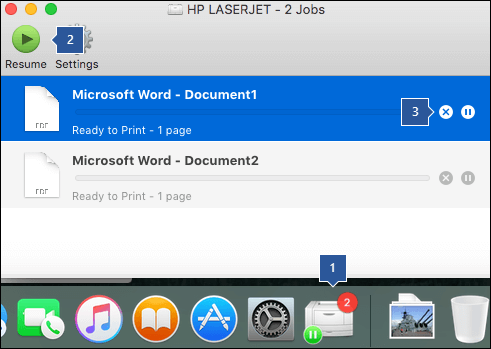
- Dock でプリンターのアイコンをクリックして、プリンターのキュー ウィンドウ
 を開きます。
- ツール バー
 に [再開] ボタンが表示される場合は、プリンターが一時停止していることを示します。 [ 再開 ] ボタンをクリックして、印刷が続行するかどうかを確認します。
プリンターは一時停止されていないが、複数の印刷ジョブが滞っている場合は、別の印刷ジョブが、エラー発生のためにキュー内で停止している可能性があります。 そのジョブをクリアするには、ジョブを選択し、右側の [ ジョブの削除 ] ボタン  をクリックします。
新しい文書で印刷をテストする
文書に問題があると考えられる場合は、別の文書から印刷を試みて、実際はどうなのかをテストします。
- 印刷の問題が生じている Office プログラム (Word、Excel、PowerPoint など) で、新しいファイルを作成します。 これを行うには、[ファイル>新規] をクリックします。
- ランダムなテキストとしていくつかの単語を入力する
- 文書の印刷を試してみる
印刷が正常に行われた場合、問題は既存のドキュメントにあるということになります。 「Word ファイルと文書を復元する方法」を参照してください。
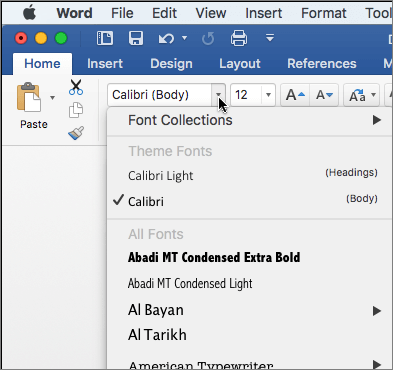
正常に印刷されない場合は、サンプル テキストを選択し、リボンの [ フォント] ドロップダウンを選択して、別のフォントを選択して、テキストのフォントを変更してみてください。 もう一度印刷します。 正常に印刷される場合は、使用しているフォントに問題があることを示しています。 最も簡単な解決策は、テキストに別のフォントを使用することです。
別のプログラムから印刷を試してみる
別のプログラムがプリンターと通信できるかどうか、およびプリンター ドライバーが機能しているかどうかをテストするには、Notes などの別のプログラムから印刷してみます。 Mac でノート アプリを起動し、既存のノートを開くか、サンプル テキストを含む新しいノートを作成して、[ ファイル>印刷 ] をクリックし、印刷されるかどうかを確認します。
Notes で印刷が正常に行われた場合は、Microsoft Office のインストールに問題があることになります。 その場合は、Mac から Office をアンインストールしてから再インストールする必要があります。 「再インストールする前に完全にアンインストールして、Office for Mac の問題のトラブルシューティングを行う」を参照してください。
他のプログラムでも印刷が正常に行われなかった場合は、プリンター ドライバーまたは構成に問題がある可能性があります。
OSX でプリンターを削除し再インストールする
プリンターを削除してから追加するには、次の手順を実行します。
- 画面の左上にある Apple ロゴをクリックします。
- [システム環境設定] をクリックします。
- [プリンタ&スキャナ] をクリックします。
- 削除するプリンターを選択します。
- [削除 (-)] をクリックします。
- 新しいプリンターを追加してテストするには、[追加 (+)] をクリックします。
- [接続方法] ボックスの一覧で、プリンターで使用している接続方法をクリックします。
- [プリンタ] ボックスの一覧で、追加するプリンターをクリックし、[追加] をクリックします。
Microsoft Office アプリケーションに戻り、追加し直したばかりのプリンターへの印刷を試してみてください。 それでも印刷されない場合は、プリンター ドライバー ファイルの交換が必要であると考えられます。
プリンター ドライバー ファイルを削除してから再インストールする
プリンターを削除してから再インストールした場合、そのプリンターの設定はリセットされますが、プリンター ドライバー ファイルは置き換えられないことがあります。 その置き換えを行うには、次の手順を実行します。
画面の左上にある Apple ロゴをクリックします。
[システム環境設定] を選択します。
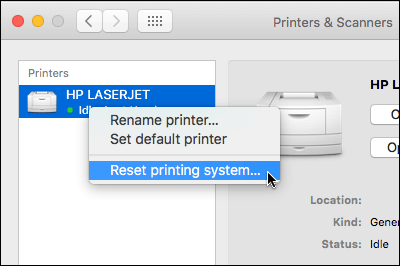
[プリンタ&スキャナ] を選択します。
デバイス リストの任意の場所を、Control キーを押しながらクリックします。 ショートカット メニューの [プリントシステムをリセット] を選択します。
Finder で [移動]>フォルダーに移動] を選択し、[/ライブラリ/プリンター/フォルダー] に移動します。
表示される [プリンター] フォルダーで、[編集]>[すべて選択] をクリックし、[ファイル] >[選択] 付きの新しいフォルダーを選択して、これらのドライバーを含む新しいフォルダーを作成します。 既定では、フォルダーの名前は "New Folder With Items" ですが、これは私たちの目的には問題ありません。 完了したら、そのフォルダーを削除してスペースを節約できます。
プリンターの削除および再インストールのために行ったプロセスを繰り返します。 今度は、システムは新しいプリンター ドライバーもダウンロードしてインストールします。
Office に戻り、もう一度印刷をテストします。 それでも機能しない場合は、プリンター設定ファイルが問題の原因となっている可能性があります。
プリンター設定ファイルを置き換える
プリンター設定ファイルが破損していると、印刷の問題を引き起こす場合があります。 プリンター設定ファイルを置き換えるには、次の手順に従います。
デスクトップで、[ファイル]、[新しいフォルダー] の順にクリックし、「Print Prefs」と入力してキーボードの RETURN キーを押します
[移動] メニューで [ホーム] をクリックします。
[ライブラリ] を開く
注
MAC OS X Lion では [ライブラリ] フォルダーは非表示になっています。 このフォルダーを表示するには、Option キーを押したままで、[移動] メニューをクリックします。
[環境設定] をクリックします。
Apple キーまたは Command キーを押しながら 各com.apple.print.*.plist ファイルをクリックします。 たとえば、Apple キーを押しながら、[com.apple.print.PrintCenter.plist]、[com.apple.print.PrintingPrefs.plist] の順にクリックします。 この例では、com.apple.print.PrintCenter.plist ファイルと com.apple.print.PrintingPrefs.plist ファイルを強調表示してください。
手順 5 で強調表示したファイルを、手順 1 で作成した Print Prefs フォルダーまでドラッグします。
Mac を再起動する
Microsoft Office for Mac でもう一度印刷を試してみてください。
関連項目
Mac でプリンターの問題を解決する

