うまく機能している点、そうでない点、また新機能を含む改善のためのアイデアについて、ぜひお聞かせください。 お客様のご意見は、世界中のすべての Microsoft 365 ユーザーのユーザー エクスペリエンスを向上させるのに役立ちます。
より実用的なフィードバックとなるように、スクリーンショットを含めてください (該当する場合)。 また、可能であれば、お客様への連絡を許可するオプションを選択し、メール アドレスをご入力ください。
注
新しいバージョンの Microsoft 365 アプリでは、より直接的に、担当チームに懸念事項を送信できます。 最善のフィードバック エクスペリエンスが得られるように、アプリを更新してください。
Microsoft 365 アプリ内から送信すれば、最速でお客様のご意見が Microsoft の開発者に届きます。 彼らはお客様からのフィードバックを毎日確認しています。
アプリから、[ ヘルプ>フィードバック] に移動します。
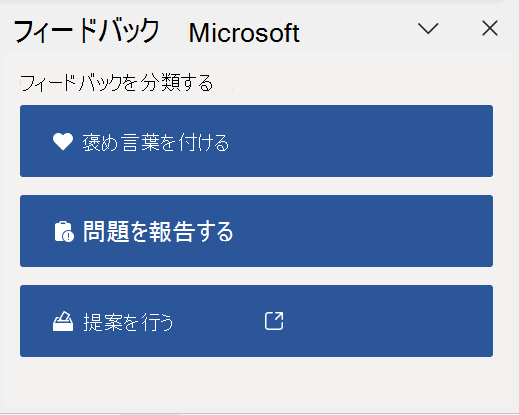
または
アプリから、[ ファイル>フィードバック] に移動します。
[ヘルプ] メニューをクリックし、[フィードバック] を選択します。
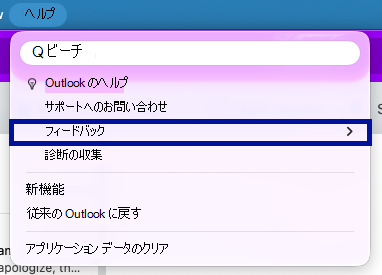
表示されたダイアログ ボックスで、送信するフィードバックを選択します。
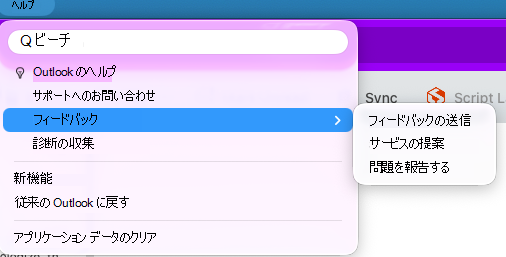
Outlook
注
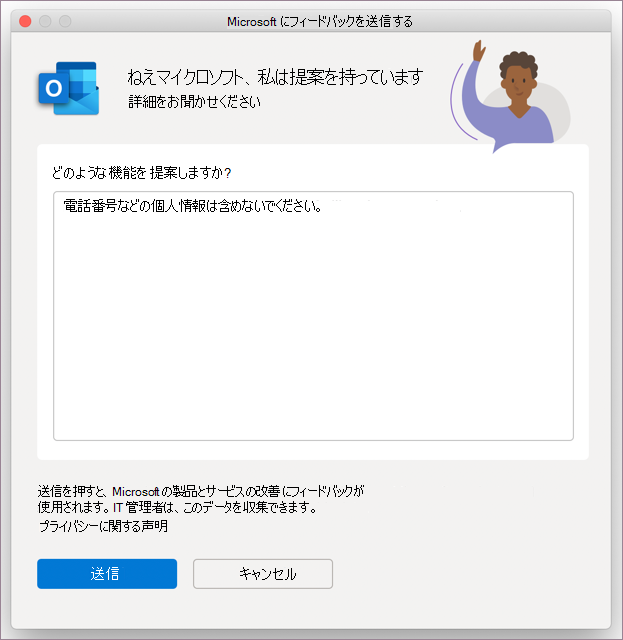
[フィードバックの送信] で提案を行うオプションは、現在、新しい Outlook for MacOS でのみ使用できます。
MacOS での Outlook の場合、[フィードバックの送信] を選択すると、表示されるダイアログ ボックスで提案を製品チームに直接送信できます。
Microsoft 365 モバイル アプリから、左上のプロフィール画像を選択します。 次に、一覧から [ヘルプとフィードバック] を選択します。
Outlook モバイル アプリで、[ ホーム ] を選択して左上のサイド メニューを開きます。
[ヘルプ] & [フィードバック]>[フィードバックの送信] を選択します。
Microsoft 365 アプリから、左上のプロフィール画像を選択します。 次に、[フィードバックの送信] を選択します。
Office for the web 内から送信すると、最速で Microsoft の開発者に届きます。 また、必要であれば、お客様に確認のご連絡をさせていただく場合もございますので、メール アドレスもお知らせください。 開発者はすべてのフィードバックに目を通しています。
- Outlook.com または Outlook on the web でフィードバックを送信するには、サインインする必要があります。 サインインしたら、[ ヘルプ ] を選択して ヘルプ ウィンドウを開き 、ウィンドウの下部にある [フィードバック ] を選択します。
- その他の Office Web アプリで、[ヘルプ>フィードバック] を選択します。

