注
Office 2021 for Mac は、Office 2019 for Mac が実行されたのと同じコード ベースの継続であるため、そこから Mac 用のOffice 2021にアップグレードした後、Office 2019 for Mac に戻してもメリットはありません。 ただし、Office 2016 for Macから Office 2021 for Mac にアップグレードし、Office 2016 for Macに戻る必要がある場合、手順は次と同じです。
これらの手順は、Microsoft 365 のお客様ではなく、Office for Macの 1 回限りのバージョンまたはボリューム ライセンス バージョンを購入したお客様を対象としています。
Microsoft は、2018 年 9 月 24 日 にで Office 2019 for Mac (バージョン 16.17) をリリースしました。 これらのビルドには高度な新機能が含まれていますが、Office 2019 for Mac のインストール後に作業を停止する問題が発生した場合は、以前にインストールしたことがある場合は、Office 2016 for Mac (バージョン 16.16) に戻ることができます。
始める前に
- Office 2019 for Mac を使用していることを確認します。 Wordなど、任意の Office アプリを開きます。
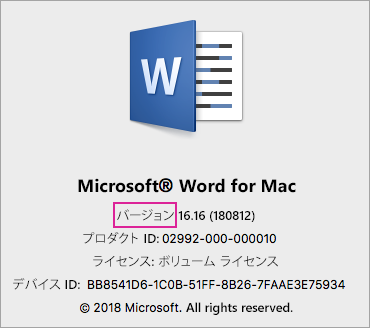
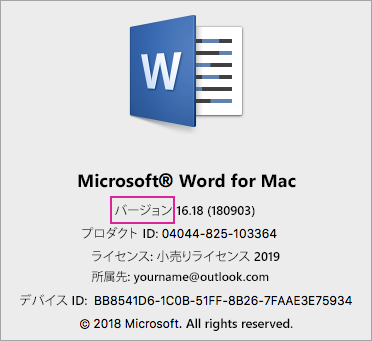
- 上部のメニューで、[Word>About Word] をクリックします。
- 表示されたダイアログボックスで、Office 2019 for Mac を使用している場合は、「16.17」 以降で始まるバージョン番号が表示され、ライセンスの種類によってリテールライセンス 2019 またはボリューム ライセンスと言うことになります。
Office 2019 for Mac のアンインストール
すべての Office 2019 for Mac アプリを終了します。
Finder>Applications に移動します。
次の Office 2019 for Mac アプリの場合は、右クリックして [ゴミ箱に移動] を選択します。
Microsoft Word
Microsoft Excel
Microsoft PowerPoint
Microsoft OneNote
Microsoft Outlook (利用可能な場合)
重要
POP/IMAP サーバーを使っている場合は、プロファイルを削除する前にメールボックスをエクスポートします。 これを行うには、Outlook を開き、[ ファイル>エクスポート ] に移動し、上記の手順に従います。
Outlook をアンインストールした場合は、Outlook プロファイルも削除することをお勧めします。 これを行うには、ライブラリ>Group Containers>UBF8T346G9>Office>Outlook>Outlook 16 プロファイルに移動します。 [メインプロファイル]フォルダーとそのすべてのコンテンツを削除します。
重要
これにより、コンピューターに保存されているメールボックスデータも削除されます。 Microsoft 365、Outlook.com、または Exchange メール アカウントをお持ちの場合は、Outlook プロファイルをもう一度設定した後でデータを再同期できます。
Mac から Office ライセンスを削除するには、次の手順に従います。 いつでも再インストールし、再びライセンス認証を行うことができます。
Office 2016 for Mac を再インストールしてライセンス認証を行う
お客様に適用される Office 2016 for Mac (バージョン 16.16) インストーラーをダウンロードしてインストールします。
注
その違いは何ですか? Home&Business には Outlook が含まれていますが、Home&Student には含まれていません。 Home&Student ライセンスを持っているが、Home&Business をインストールすると、Outlook を使用できなくなります。
次の 2 つの方法のいずれかを使用して、Office 2016 for Mac を使用していることを確認します。
Office 2016 for Mac (1 回限りの購入)
- wordなどの Microsoft Office アプリを起動します。
- [サインインして Office のライセンス認証を行う] 画面で、Office 2016 for Mac の購入に関連付けられている Microsoft アカウントを使用してサインインします。
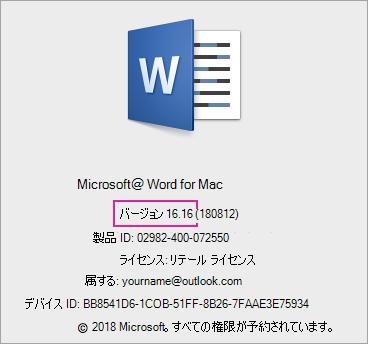
- 上部のメニューで、[Word>About Word] を選択します。
- ダイアログボックスで、表示されるバージョン番号が16.16で始まることを確認します。 これは、Office 2016 for Mac を使用していることを意味します。
Office 2016 for Mac (ボリュームライセンス)
- VLSC にログインします。
- [ダウンロードとキー ] タブを選択します。
- Office for Mac 2016 の [ダウンロード] ボタンを選びます。
- ポップアップウィンドウで [続行] を選び、VL シリアライザーをダウンロードします。
- ダウンロードが完了したら、ダブルクリックしてOffice_2016_Mac .iso ファイルを開き、インストーラーパッケージ- Microsoft_Office_2016_VL_Serializerを実行します。
- Wordなどの Office アプリを起動します。 上部のメニューで、[Word>About Word] を選択します。
- ダイアログボックスで、表示されるバージョン番号が16.16で始まることを確認します。 これは、Office 2016 for Mac を使用していることを意味します。