

この記事の手順は、通常の Office for Mac のアンインストール処理を試した後に、引き続き Office アプリケーションの再インストールや起動で問題が発生している場合にのみ実行してください。
Microsoft 365 for Mac を完全に削除するには、いくつかの手順があります。この記事では各手順について説明します。 よく読んで管理者としてサインインするか、管理者の名前とパスワードを入力します。
手順 1: Microsoft 365 for Mac アプリケーションを削除する
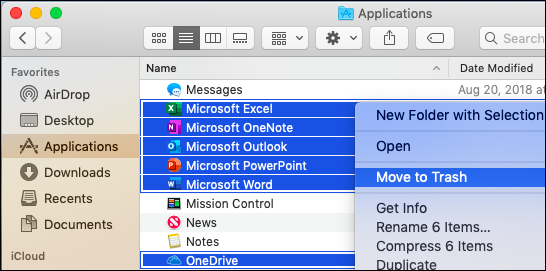
Finder を開き、[アプリケーション] をクリックします。
コマンド
![macOS の [コマンド] ボタン。](../media/mac-cmd.gif) + クリックして Microsoft 365 for Mac アプリを選択します。
+ クリックして Microsoft 365 for Mac アプリを選択します。注
お持ちの Office のバージョンによっては、Outlook または OneDrive がインストールされている場合と、インストールされてない場合があります。
Ctrl キーを押しながら、選択したアプリをクリックまたは右クリックして、[ゴミ箱に移動] を選択します。
手順 2: サポート ファイルを削除する
削除する必要があるサポート ファイルは、ライブラリ フォルダーおよびユーザー フォルダーにあります。
ライブラリ フォルダーからファイルを削除する
Finder を開き、[移動>コンピューター] をクリックし、[列として表示] > をクリックします。
Macintosh HD に移動し、[ライブラリ] フォルダーを開きます。
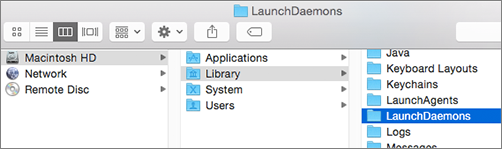
元に戻って、[LaunchDaemons] を開きます。 次のファイルが表示されている場合、Ctrl キーを押しながらファイルをクリックまたは右クリックし、[ゴミ箱に移動] を選択します。
- com.microsoft.office.licensingV2.helper.plist)
- com.microsoft.autoupdate.helper.plist
- com.microsoft.onedriveupdaterdaemon.plist
[LaunchAgents] を開き、ファイルが表示されている場合は、Ctrl キーを押しながら、このファイルをクリックまたは右クリックし、[ゴミ箱に移動] をクリックします。
- com.microsoft.update.agent.plist
元に戻って、[PrivilegedHelperTools] を開きます。 次のファイルが表示されている場合、Ctrl キーを押しながらファイルをクリックまたは右クリックし、[ゴミ箱に移動] を選択します。
- com.microsoft.office.licensingV2.helper
- com.microsoft.autoupdate.helper
元に戻って、[Preferences] を開きます。 次のファイルが表示されている場合、Ctrl キーを押しながらファイルをクリックまたは右クリックし、[ゴミ箱に移動] を選択します。
- com.microsoft.office.licensingV2.plist (存在する場合)
ユーザー ライブラリ フォルダーからファイルを削除する
ユーザー [ライブラリ] フォルダーからファイルを削除するには、最初に Finder の表示オプションを設定する必要があります。
Finder で、
を押します。
+Shift+h。[Finder] メニューの [表示] > [リストとして表示] をクリックし、[表示] > [表示オプションの表示] をクリックします。
[表示オプション] ダイアログ ボックスで、[ライブラリ フォルダーを表示] を選びます。
![ライブラリ ファイル設定が表示された [Finder] の [表示] オプション](../media/mac16-uninstall-showlibrary.png)
次に、列ビュー (
+3) に戻り、[ <ユーザーの名> ライブラリ] をクリックします。ユーザー ライブラリ フォルダーで、[コンテナ] をクリックし、次のファイルが表示されている場合は、各ファイルを Ctrl キーを押しながらクリックまたは右クリックして、[ゴミ箱に移動] をクリックします。
- com.microsoft.errorreporting
- com.microsoft.Excel
- com.microsoft.netlib.shipassertprocess
- com.microsoft.Office365ServiceV2
- com.microsoft.onedrive.findersync
- com.microsoft.Outlook
- com.microsoft.Powerpoint
- com.microsoft.RMS-XPCService
- com.microsoft.Word
- com.microsoft.onenote.mac
ユーザー ライブラリ フォルダーで [Cookie] をクリックし、次のファイルが表示されている場合は、各ファイルを Ctrl キーを押しながらクリックまたは右クリックして [ゴミ箱に移動] をクリックします。
警告
これらのフォルダーをゴミ箱に移動した場合、Outlook データは削除されます。 削除する前にこれらのフォルダーをバックアップする必要があります。
- com.microsoft.onedrive.binarycookies
- com.microsoft.onedriveupdater.binarycookies
ユーザー ライブラリ フォルダーで、[グループ コンテナ] をクリックし、次のフォルダーが表示されている場合は、各フォルダーを Ctrl キーを押しながらクリックまたは右クリックして、[ゴミ箱に移動] をクリックします。
警告
これらのフォルダーをゴミ箱に移動した場合、Outlook データは削除されます。 削除する前にこれらのフォルダーをバックアップする必要があります。
- UBF8T346G9.ms
- UBF8T346G9.Office
- UBF8T346G9.OfficeOneDriveSyncIntegration
- UBF8T346G9.OfficeOsfWebHost
- UBF8T346G9.OneDriveStandaloneSuite
手順 3: ライセンス削除ツールをダウンロードして実行する
「Mac で Office のライセンス ファイルを削除する方法」に記載の手順に従って、ライセンス削除ツールを使用します。 このツールを使用すると、Mac からライセンスが完全に削除されます。
重要
Office を再度アクティブ化するには、Office のコピーに関連付けられた正しいメール アカウントとパスワードが必要になります。
手順 4: ドックから Microsoft 365 for Mac アイコンを削除する
Microsoft 365 アイコンをドックに追加した場合、Microsoft 365 for Mac をアンインストールした後に疑問符に変わることがあります。 これらのアイコンを削除するには、Control キー + クリックするか、アイコンを右クリックして [オプション]>[Dock から削除] をクリックします。
手順 5: コンピューターを再起動する
このセクションに記載されているすべてのファイルを削除したら、ゴミ箱を空にして、コンピューターを再起動します。