
2025 年 10 月以降、Microsoft 365 Personal 24 か月間の無料サブスクリプション プランは、日本でのみ販売されている一部の Office プレインストール PC に含まれています。
このプランでは、24 か月間の完全なサブスクリプションではなく 3 か月間の無料試用版サブスクリプションを開始し、Microsoft 365 Personalの機能とサービスを 3 か月間体験できます。 そして、Microsoft 365 Personalのサービスが不要であると感じた場合、Microsoft は試用版サブスクリプションの有効期限が切れた後、無料パッケージのOffice Home and Business 2024を提供します。 また、Microsoft 365 クライアント アプリは、Office Home and Business 2024 ライセンスで継続的に使用できます。
重要
Microsoft は、3 か月間の試用版サブスクリプションの終了日から 90 日間、Office Home and Business 2024を無料で取得する資格を Microsoft アカウントに付与します。 できるだけ早くこのオファーを注文し、Microsoft アカウントでプロダクト キーを引き換えてください。 その日数を超えた場合、Microsoft アカウントは無料でこのOffice Home and Business 2024を取得する資格を失います。
1: クライアント アプリの通知バーから開始する
手順 1:
試用版サブスクリプションの有効期限が切れた後、[スタート] メニュー (Word、Excel、またはPowerPoint) からプレインストールされている Microsoft 365 アプリを開始する
手順 2:
アプリで [ Microsoft 365 サブスクリプションの有効期限が切れています ] ダイアログが開きます。
[いいえ、感謝] ボタンを選択し、このダイアログを閉じます。

手順 3:
左側のウィンドウで [アカウント] メニューを選択し、[アカウント] 画面の [製品情報] の状態をチェックします。
ピンクの網かけの文字列が原因でクライアント アプリがライセンスされていないことを確認できます。 サブスクリプションの有効期限が切 れた場合は 、[製品情報] に表示されます。 (ファイルの表示と印刷を除き、アプリのすべての機能がロックされます)。
次に、左側のウィンドウで [ ホーム ] メニューを選択し、[ 空のドキュメント ] アイコンを選択して、空白のドキュメント ウィンドウを開きます。
![サブスクリプションの有効期限が切れている場合は、[製品情報] に表示されます](media/the-licensing-status-in-m365-client-app.png)
手順 4:
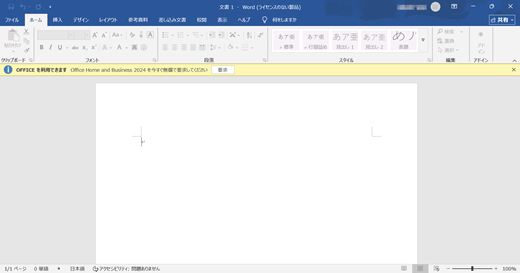
ウィンドウに黄色の通知バーが表示され、Office Home and Business 2024を無料で要求することをお勧めします。
その中の [ 要求 ] ボタンを選択します。
手順 5:
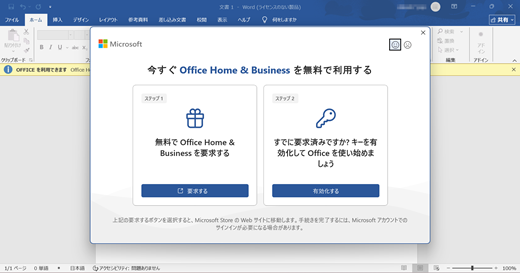
クライアント アプリ で [Office Home と Business を無料で使用 する] ダイアログが開きます。
そのダイアログで、左側のボックスの [要求] ボタンを選択します。"Step1 Office Home and Business を無料で要求する" というタイトルです。
2: Office Home and Business 2024を無料で注文する
手順 6:
Microsoft ストアのOffice Home and Business 2024の製品説明ページが開きます。
3 か月間の試用版サブスクリプションに使用された Microsoft アカウントで、このページにサインインしてください。
このページで価格が "無料 (税を含む) に変更されたことを確認できる場合、Microsoft アカウントには無料でOffice Home and Business 2024を取得する資格が付与されています。
価格の下にある [取得 ] ボタンを選択します。

重要
- 手順 4 のドキュメント ウィンドウに "要求Office Home and Business 2024" の通知バーが表示されない場合は、3 か月間の試用版サブスクリプションの有効期限が切れたことを通知する Microsoft からのメールをチェックしてください。 そのメールには、[同じ製品説明ページに 要求 する] ボタンも含まれているので、メールからそのページに移動できます。
- メール アプリのインボックス トレイにその通知メールが見つからない場合は、Web ブラウザーに https://go.microsoft.com/fwlink/?linkid=2330590 URL を直接入力し、そのページにアクセスしてください。
注意
そのページに標準価格 (無料ではない) が表示されている場合は、まずアカウント アイコンをクリックして、自分のアカウントでサインインしていることを確認します。 自分のアカウントでサインインしても "無料" と表示されない場合は、 Microsoft サポートにお問い合わせください。
手順 7:
[ カート] ページが開き、パッケージが追加されます。
合計金額が "¥0" と表示されていることを確認します。
[ 注文に進む ] ボタンを選択します。

手順 8:
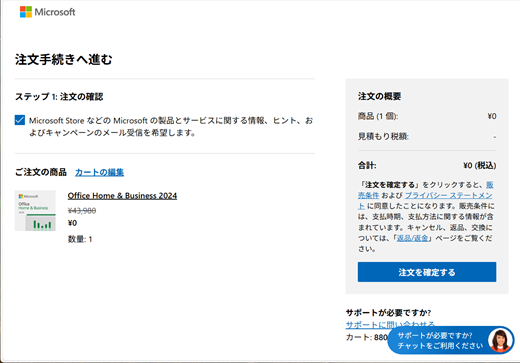
[ 注文に進む] ページが開きます。
価格、数量、製品名が正しい場合は、[ 注文の決定] を選択します。
手順 9:
[ ご注文に感謝します ] ページが開きます。
注文により、Office Home and Business 2024のプロダクト キーが無料で入手できます。
(この時点では、Office Home と Business のライセンスを使用したクライアント アプリのアクティブ化は完了しません)。

3: プロダクト キーを使用してクライアント アプリをアクティブ化する
プロダクト キーを使用してクライアント アプリをアクティブ化するには、2 つの方法があります。
下のいずれかのタブを選択してください。
手順 10:
手順 9 で取得したプロダクト キーをコピーしてメモ アプリに保存します。
ヒント
プロダクト キーを保存する前に [注文に感謝 します] ページを閉じた場合は、Microsoft アカウント ダッシュボードの [注文履歴 ] にアクセスしてください。 プロダクト キーは、注文履歴に記載されている "Office Home and Business 2024無料パッケージ" の注文の詳細で確認できます。
手順 11:
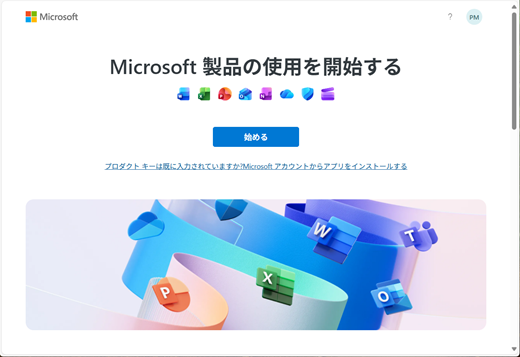
手順 5 で開いた [ Office Home and Business を無料で使用する ] ダイアログを使用して、クライアント アプリに戻ります。
右側のボックスの [ アクティブ化 ] ボタンを選択します。"Step2 Already claimed? ダイアログでキーをアクティブ化し、Office の使用を開始します。
手順 12:
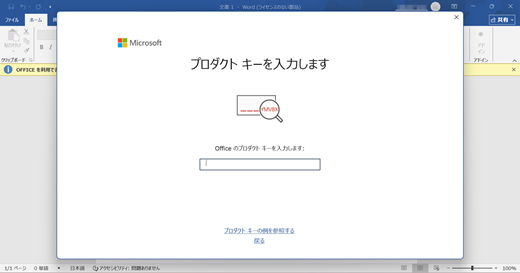
アプリで開くプロダクト キー ダイアログを入力します。
保存したプロダクト キーを 正しく 入力し、ダイアログで [ Office のライセンス認証 ] ボタンを選択します。
注
- ダイアログでキーを入力する際は入力ミスをしないようにご注意ください。
- [Office のライセンス認証] ボタンを選択した後に [サインイン] ダイアログが開いた場合は、サインイン プロセスを完了してください。
手順 13:
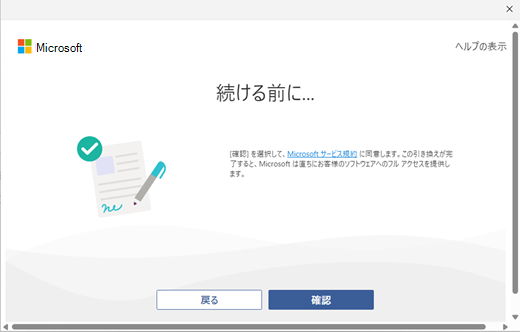
[ Before continue...]\(続行前...\) ダイアログが開きます。
これは、引き換えプロセスを続行する前に 、Microsoft サービス契約 に同意する必要があることを示します。
[ 確認] ボタンを選択して契約に同意します。
手順 14:
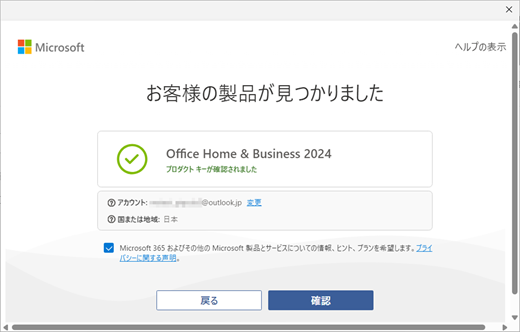
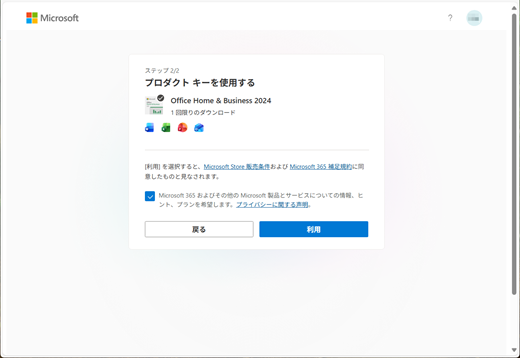
[ 製品が見つかりました ] ダイアログが開きます。
これは、プロダクト キーに含まれる製品名を示し、Microsoft アカウントで引き換える準備が整いました。
情報が正しい場合は、[ 確認 ] ボタンを選択します。
(別のアカウントに変更する場合は、このダイアログで [変更 ] リンクを選択します)。
手順 15:
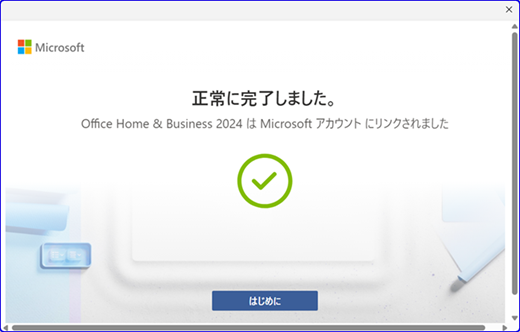
[ 正常に完了しました ] ダイアログが開きます。
プロダクト キーが引き換えられ、自分のアカウントに 'Office Home and Business 2024' の権利が付与されています。
[ 開始 ] ボタンを選択します。
手順 16:
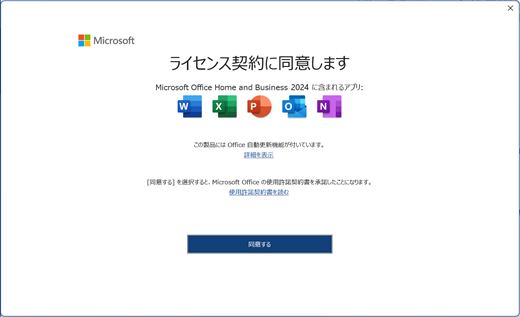
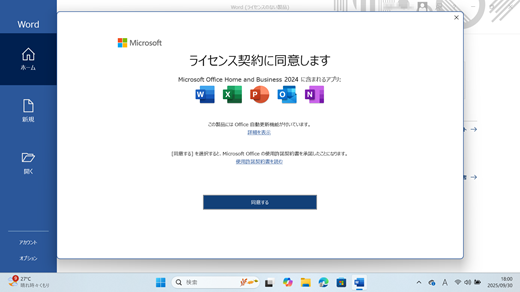
[ 使用許諾契約書に同意する ] ダイアログが開きます。
クライアント アプリがアカウントによって再度アクティブ化されました。
[同意] ボタンを選択して、Microsoft Office Home and Business 2024のソフトウェア 使用許諾契約に同意します。
手順 17:
ドキュメントの [ファイル] タブで [アカウント] メニューを選択します。
[アカウント] 画面で [製品情報] を確認します。
"Microsoft Office Home and Business 2024" でアプリのライセンスが付与されている状態をチェックできます。

手順 18:
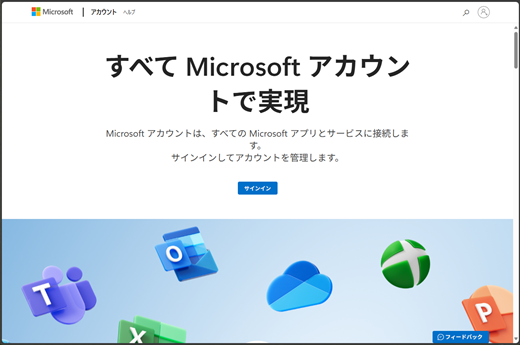
Microsoft アカウント ダッシュボードにアクセスし、自分のアカウントでサインインします。
手順 19:
Microsoft アカウント ダッシュボードの [サブスクリプション] ページに移動します。
ページの下部まで下にスクロールし、[購入した製品] にMicrosoft Office Home and Business 2024が表示されていることを確認してください。
これで、Microsoft アカウントに 'Office Home and Business 2024' の権利があることを確認できます。
また、キャンセルされたサブスクリプションでは、3 か月間の試用版サブスクリプションの有効期限が切れたために "Microsoft 365 Personal" が追加されるため、使用可能なライセンスが自分のアカウントでのみ "Microsoft Office Home and Business 2024" であることを確認できます。
![AMC upper の [サブスクリプション] ページのスクリーンショット](media/subscriptions-page-in-amc-upper.png)
![AMC 下位の [サブスクリプション] ページのスクリーンショット](media/subscription-page-in-amc-lower.png)


注
3 か月間の試用版の有効期限が切れた後に配信されたこのOffice Home and Business 2024無料パッケージは、Microsoft Store および日本の小売店で販売されているスタンドアロン パッケージ製品と同じです。 そのため、この利用可能なデバイスとプラットフォームの数は、Office のプレインストールされた PC に付属するデジタル パッケージ エディションの "Office Home and Business 2024" とは異なります。
関連項目
Microsoft 365 カスタマー サービス & サポート
Office 2024 および Office LTSC 2024 の新機能
Office プレインストール済み PC に Office または Microsoft 365 を再インストールする (個人用)