
発行元は、マクロ、ActiveX コントロール、アドインなどのソフトウェアを公開しているユーザーまたは会社です。 信頼できる発行元は、ユーザーまたはorganizationが、Office が信頼できると見なされ、ソフトウェアを常にセキュリティ ブロックなしで実行することを要求している発行元です。
発行元が信頼できると判断する前に、発行元の ID と、発行元の資格情報が有効かどうかを確認する必要があります。 開いているファイルが無効な証明書または期限切れの証明書で署名されている場合、Office から通知されます。
信頼できる発行元の一覧に発行元を追加するには
重要
発行元を信頼すると、その発行元の証明書で署名されたすべてのコードが信頼されます。
信頼できる発行元の一覧に発行元を追加するには、マクロ、ActiveX コントロール、またはアドインを含むその発行元のファイル (Word ドキュメントや Excel ブックなど) を作成すると便利です。
発行元からファイルを開きます。
[ファイル] タブを 選択し、[情報] に移動します。
![Windows 用Wordの [ファイル] メニューの [情報] ページ](../media/word-info-filemenu.png)
[ セキュリティの警告 ] 領域 で、[コンテンツの有効化>[Advanced Options]\(オプションの有効化\) をクリックします。
[Microsoft Office セキュリティ オプション] で [この発行者のドキュメントをすべて信頼する] をクリックします。
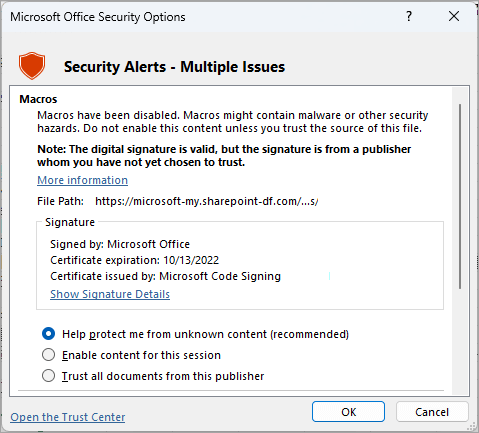
このセッションに対してだけパブリッシャーのアクティブ なコンテンツを有効にする
このセッションに対してだけパブリッシャーのアクティブ コンテンツを有効にするには、前の手順を使用して [Microsoft Office セキュリティ オプション] ダイアログ ボックスにアクセスします。 ダイアログ ボックスで、[このセッションのコンテンツを有効にする] をクリックします。
信頼できる発行元を表示または削除する
Office の信頼できる発行元のリストに表示される発行元を確認し、次の手順で発行元を削除できます。
- Office アプリケーションで、[ファイル>オプション] を選択します。
- [セキュリティ センター>トラスト センターの設定>信頼された発行元] を選択します。
- [信頼できる発行元] ボックスの一覧で、削除する発行元をクリックし、[削除] をクリックします。
[削除] ボタンが灰色表示されている場合、Office プログラムは管理者権限で実行されていません。 発行元を削除するには、Office プログラムを終了し、管理者として実行する必要があります。
管理者の資格情報で Office プログラムを実行するには
注意
管理者の権限で Office プログラムを実行する場合、通常ユーザーとして実行する場合よりもセキュリティが低下します。
- [ スタート] をタップします。
- Office プログラムの名前 (Word など) を入力します。 表示される結果を右クリックし、[ 管理者として実行] を選択します。
管理者権限を持つアカウントを使用してコンピューターにログオンしなかった場合は、ユーザー アカウント制御 でこれらの権限を持つアカウントの名前とパスワード入力するように求められます。