

Microsoft 365 は、社会保障番号、クレジット カード番号、銀行口座番号などの機密性の高い企業情報または個人情報が含まれている場合、ファイルまたはメールに秘密度ラベルを推奨または自動的に適用するように構成できます。 これにより、機密ラベルを手動で適用していない場合でも、ファイルとメッセージを organization の情報保護ポリシーに準拠させることができます。
注
この機能の構成に関する情報を探している IT 管理者は、「 コンテンツに秘密度ラベルを自動的に適用する」を参照してください。
Microsoft 365 が秘密度ラベルを自動的に適用または推奨する方法
重要
自動秘密度ラベルは、organization によって構成されます。ファイルごとに変更するオプションはありますが、完全にオフにすることはできません。
さまざまな Microsoft 365 アプリとプラットフォームでこの機能を使用できる詳細については、「 Office アプリで秘密度ラベルを管理する」を参照してください。
Word、Excel、PowerPoint
秘密度ラベルが自動的に適用される場合は、適用されたラベルの名前と、管理者からのオプションのメッセージを含むポリシー ヒント が表示されます。

秘密度ラベルが推奨されている場合、ポリシー ヒント に、推奨されたラベルの名前と、管理者からのメッセージ (オプション) が表示されます。 [ 秘密度の適用 ] を選択して推奨ラベルを適用するか、[ X ] を選択して ポリシー ヒント を適用せずに閉じます。

機密ラベルを適用する代わりに機密コンテンツを削除するには
Word では、秘密度ラベルの推奨をトリガーした機密性の高いコンテンツには、赤い下線とピンクの強調表示でフラグが立てられます。
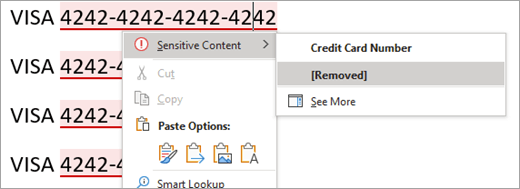
ポリシー ヒントに [機密性の高いコンテンツの表示] ボタンが表示されている場合、機密性の高いコンテンツを選択すると、すべての機密コンテンツを一度に表示できます。
注
現在、Word for Microsoft 365 の Semi-Annual チャネルのお客様はこれを利用できません。
[ エディター ] ウィンドウが開き、ドキュメント内の機密性の高いコンテンツの概要と、通常の修正および絞り込みの推奨事項が表示されます。 "クレジット カード番号" などの機密コンテンツ カテゴリを選択すると、[ エディター ] ウィンドウまたはコンテキスト メニューを使用して、機密コンテンツのすべてのインスタンスを確認して削除できます。
![[エディター] ウィンドウの機密コンテンツのスクリーンショット](../media/screenshot-of-sensitive-content-in-the-editor-pane-001.png)
Outlook
秘密度ラベルが自動的に適用される場合は、適用されたラベルの名前と、管理者からのオプションのメッセージを含むポリシー ヒント が表示されます。
秘密度ラベルが推奨されている場合、ポリシー ヒント に、推奨されたラベルの名前と、管理者からのメッセージ (オプション) が表示されます。 [ 秘密度を適用 ] を選択してラベルを適用するか、[ X ] を選択してラベルを適用せずに ポリシー ヒント を閉じます。


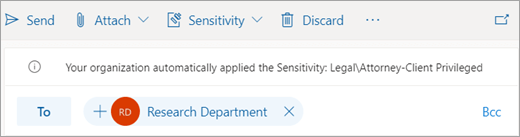
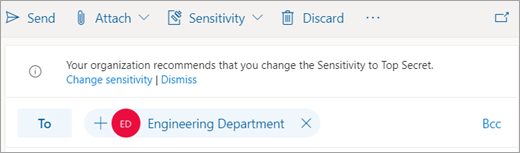
詳細については、下の見出しを選択してください
Microsoft 365 が秘密度ラベルを適用または推奨しない場合
次の場合、Microsoft 365 は秘密度ラベルを自動的に適用しません。
- 秘密度ラベルがファイルまたはメールに手動で適用されています。
- ファイルまたはメールには、自動的に適用されるはずのラベルよりも機密性の高いラベルが既に設定されています。
次の場合、Microsoft 365 は秘密度ラベルを推奨しません。
- ファイルまたはメールには、推奨されるはずのラベルと同等かそれ以上の秘密度ラベルが既に設定されています。
Microsoft 365 が機密情報を検出する方法
- Word、Excel、PowerPoint では、ドキュメントを開くと検出が自動的に開始され、編集中はバックグラウンドで続行されます。
- Outlook for Windows では、新しいメッセージを作成するか、既存のメッセージを返信または転送すると、検出が自動的に開始されます。
- Outlook on the web では、メッセージの下書きが保存されると検出が行われます。
注
この機能は Microsoft 365 サービスを使用してデータを分析するため、データのセキュリティを懸念されるかもしれません。 詳細については、「 Office の接続エクスペリエンス 」を参照してください。
要件
Microsoft 365 で秘密度ラベルを自動的に適用または推奨するには、次の条件を満たす必要があります。
次のいずれかのライセンスが割り当てられています。
- Office 365 E5
- Microsoft 365 E5 または Microsoft 365 E5 Compliance
- Azure Information Protection Premium P2
インターネットに接続しています。
Microsoft 365 は、コンテンツを分析する Office の接続エクスペリエンスを使用できるように構成されています。
自動および 推奨される秘密度ラベル付けをサポートするバージョンの Office を使用しています。
管理者は、この機能をトリガーする 条件を構成 しており、秘密度ラベルを自動的に適用するか推奨するかを構成しています。
制限事項
Microsoft 365 では、機密用語が検出される前に、ユーザーがファイルを保存または閉じたり、電子メール メッセージを送信したりするのを防ぐことはできません。 これは、秘密度の自動ラベル付けが常に完了するとは限らない可能性があることを意味します。
追加の対応範囲を得るには、管理者は Azure Information Protection スキャナーと Microsoft Cloud Application Security を使用して、保存コンテンツの自動秘密度ラベル付けを構成する必要があります。
Excel では、コンテンツのサブセットが評価対象と見なされます。 現在、クラウドに保存されたファイルには最大 150,000 セル、ローカル ファイルには最大 150,000 文字のコンテンツが考慮され、これらの制限を超えるファイルについてはラベルの推奨または自動適用はサポートされていません。
特定のオブジェクトに含まれる機密情報は検出されません。 たとえば、次のようなものがあります。
- インク
- 埋め込みファイル
- ピボットテーブルや SmartArt (Excel) などのセル以外のオブジェクト
- 数式または計算出力のあるセル (Excel)
- コメント、ヘッダー、フッター、脚注、文末脚注、テキストボックス (Word for the web)
- コメント、ヘッダー、フッター、脚注、文末脚注、テキストボックス (Excel)
- 図形と SmartArt (Word)
- ノート (PowerPoint)
機密性の高いコンテンツを作成または編集するときに、ラベルが自動的に適用または推奨されるまでに時間がかかる可能性があります。 遅延の長さは、評価するコンテンツの量とインターネット接続の速度によって異なり、数秒から数分続く場合があります。 Microsoft は、この遅延を時間の経過とともに減らすよう取り組んでいます。
Word デスクトップ アプリでは、未投稿のコメント内の機密用語はスキャンされません (これは、新しいコメント エクスペリエンスにのみ適用されます)。
Word デスクトップ アプリでは、機密性の高いコンテンツを削除しても、変更履歴や文書の他のバージョンからその用語は削除されません。
Outlook では、メッセージ履歴ではなく作成中のメッセージのみがスキャンで考慮され、件名行はスキャンに含まれません。