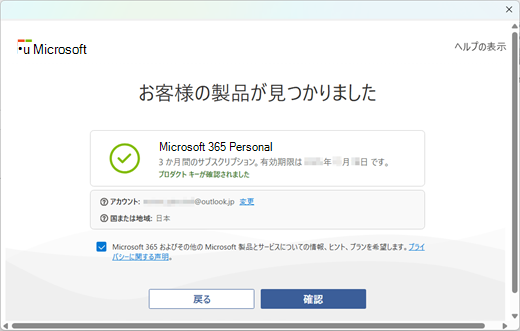
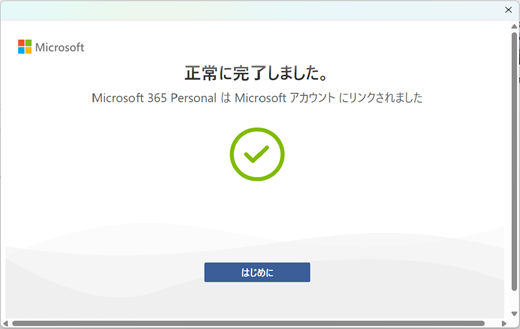
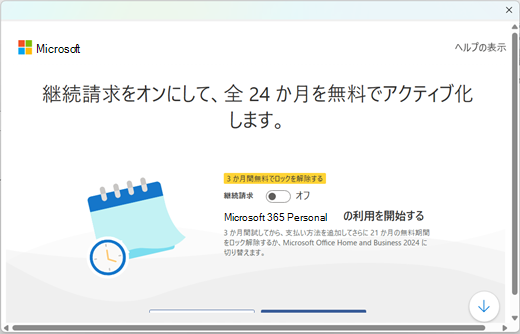
2025 年 10 月以降、日本の Office プレインストール PC には Microsoft 365 Personal の 24 か月間の無料サブスクリプションが含まれる場合があります。 デバイスに含まれているこのサブスクリプションを開始する場合は、以下の [Windows セットアップ] タブまたは [Microsoft 365 クライアント] タブで手順を実行する必要があります。
重要
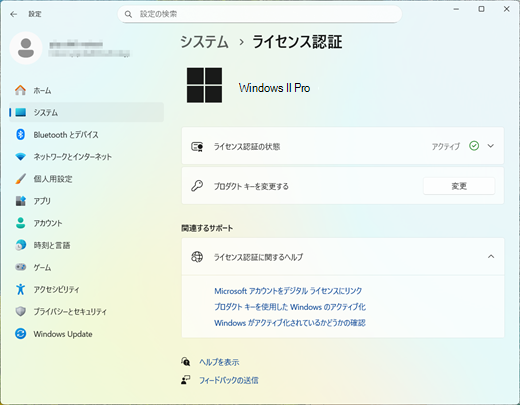
デバイスで Windows がライセンス認証されてから 180 日 以内にサブスクリプションを開始しないと、無料サブスクリプションの有効期限が切れます。 この無料サブスクリプションが含まれる Office プレインストール PC を一度に複数台購入する場合は、 各デバイスに 1 つの Microsoft アカウントを使用して 3 か月間の試用版サブスクリプションを開始しないでください。 これについては、「Office プレインストール PC に関するよくある質問」を参照してください。
注意
現在お使いの Microsoft 365 Family サブスクリプションがある場合は、現在の Microsoft 365 Family サブスクリプションの有効期限が切れてから、この Microsoft 365 Personal 24 か月無料サブスクリプションを開始してください。 Microsoft 365 Personal または Family をサード パーティの小売業者から購入した場合は、「サード パーティから購入した Microsoft 365 サブスクリプションの管理」も参照してください。
Windows セットアップは、Windows が初めて起動されたときに表示される初期セットアップ プロセスであり、システムのカスタマイズ方法をユーザーに案内するガイドとして機能します。 購入した PC に Microsoft 365 Personal の 24 か月無料サブスクリプションが含まれている場合は、Windows セットアップでそのサブスクリプションを開始できます。
1: Windows セットアップで Microsoft 365 Personal を開始する
手順 1:
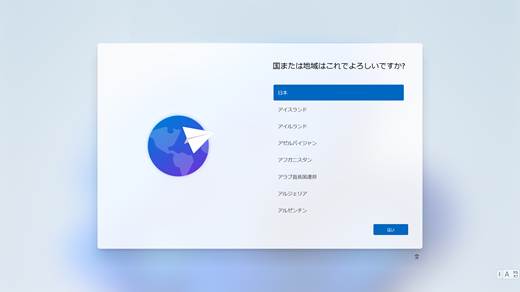
デバイスを起動すると、Windows セットアップが開始されます
インターネットに接続し、Windows ライセンス契約に同意して、システム設定を確認する手順に進みます。
手順 2:
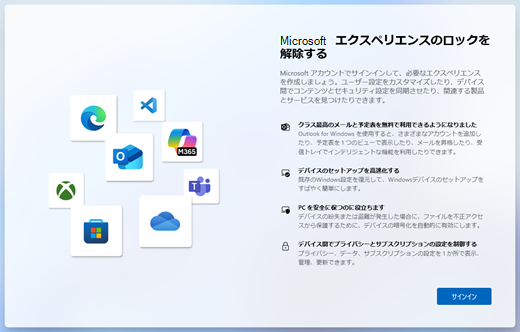
[Microsoft エクスペリエンスのロック解除] の画面が開きます
[ サインイン] ボタンを選択します
Microsoft アカウントでサインインし、必要な Micrsoft アカウントでサービスの手順を開始します。
手順 3:
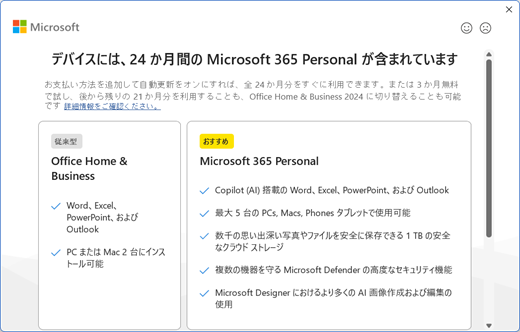
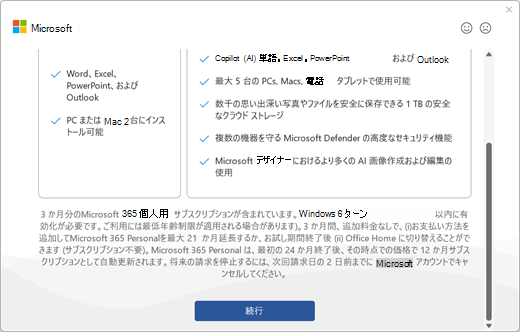
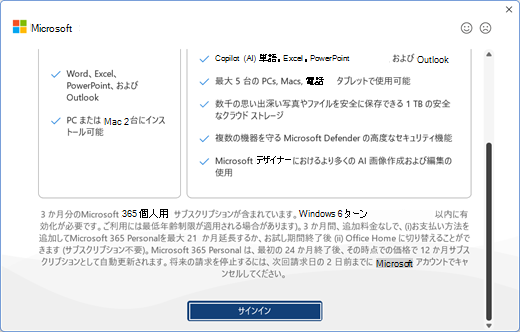
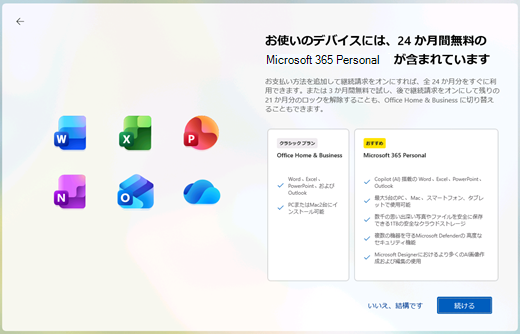
[お使いのデバイスには、24 か月間の Microsoft 365 Personal が無料で付属しています] 画面が開きます
これは、デバイスに Microsoft 365 Personal の 24 か月間の無料サブスクリプションが付属していることを示します。
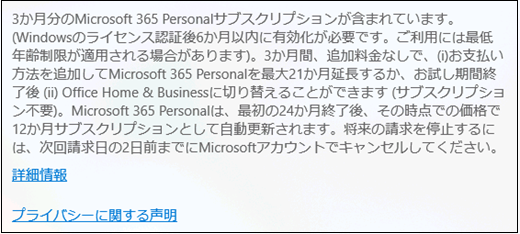
Windows セットアップでサブスクリプションを開始する場合は、このサブスクリプションの説明をよく読み、[ 続行 ] ボタンを選択して手順 4 に進みます。

重要
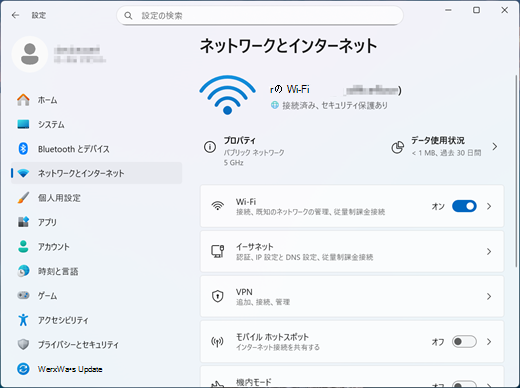
Windows のセットアップ中にこの画面が表示されなかった場合は、無料サブスクリプション自体が Office プレインストール PC に含まれていないことを意味します。 この場合は、Windows のライセンス認証後、Microsoft Store アプリの [ライブラリ] の [デバイスに含まれるもの] タブに [Microsoft 365 Personal] が存在するかどうかを必ず確認してください。 Microsoft ストア アプリに 'Microsoft 365 Personal' が表示されない場合は、購入した Office プレインストール PC の製造元にお問い合わせください。
注意
この画面で [いいえ、ありがとう] ボタンを選択する場合は、手順をスキップして Windows セットアップでサブスクリプションを開始できます。 その場合は、Windows のライセンス認証後 180 日以内に、Microsoft 365 クライアント アプリでの最初の実行エクスペリエンスを通じて、この無料サブスクリプションを開始する手順を実行してください。 (このページの「Microsoft 365 クライアント」タブの手順を参照してください。)
手順 4:
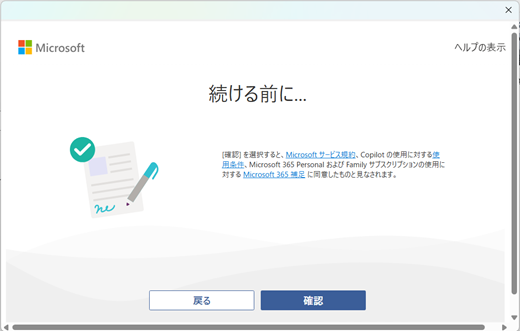
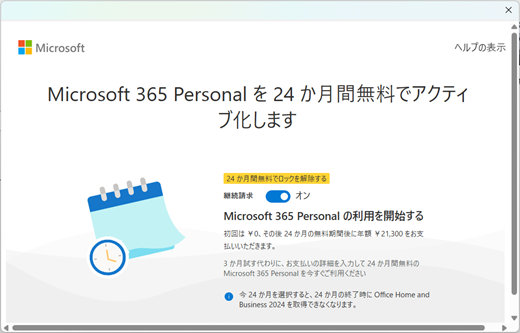
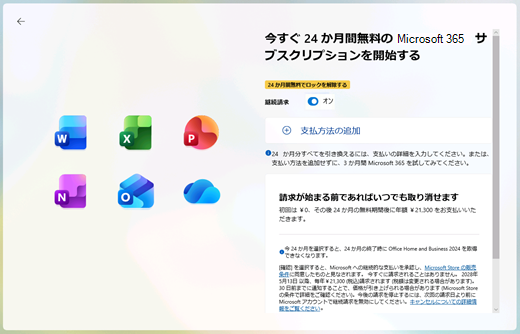
[24 か月間の無料の Microsoft 365 サブスクリプションを今すぐ開始する] 画面が開きます
[継続請求] スイッチは既定でオンになっています
注意
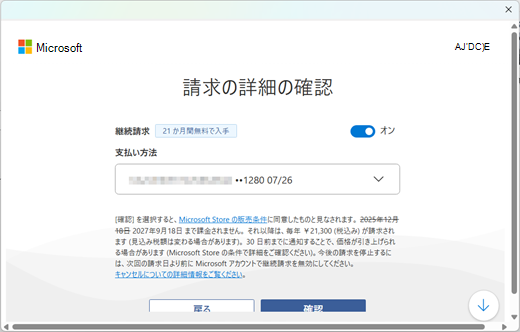
代わりに右側の画像のようにこの画面が表示される場合は、Microsoft アカウントに少なくとも 1 つの支払い方法が既に登録されています。 そのまま [ 確認 ] ボタンを選択すると、24 か月間の完全なサブスクリプションが開始されます。 3ヶ月間の試用版サブスクリプションを有効化したい場合は、スイッチをオフにして画面を変更してください。
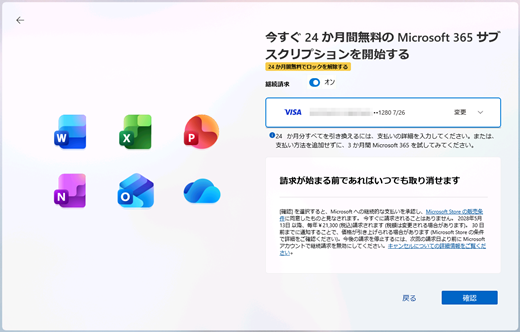
この画面で [ 継続請求 ] スイッチのオンとオフを切り替えます。
お好みで、以下のオプションから「スイッチをオンにする」か「スイッチをオフにする」のいずれかを選択し、 ステップ5に進んでください。

オプション 1: スイッチをオンにする
手順 5:
[24 か月間の無料の Microsoft 365 サブスクリプションを今すぐ開始する] 画面が開きます
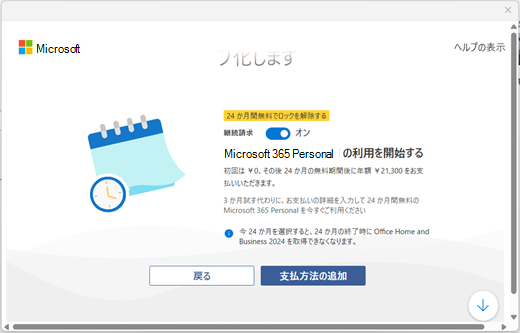
この画面の状態は、お支払い方法がまだ Microsoft アカウントに登録されていないことを示しています。 24 か月間の完全版サブスクリプションを開始する場合は、Microsoft アカウントに少なくとも 1 つの支払い方法を登録する必要があります。
画面の [ 支払い方法の追加 ] ボタンを選択
![[お支払い方法] ボタンと免責事項を追加](media/add-payment-button-and-explanation-of-the-subscription.png)
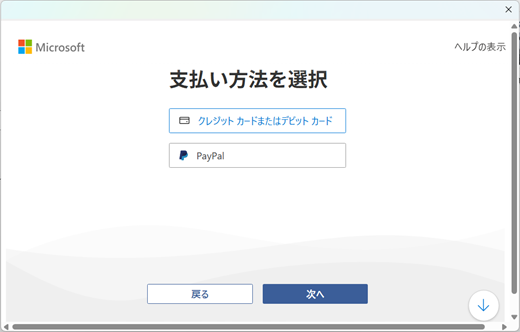
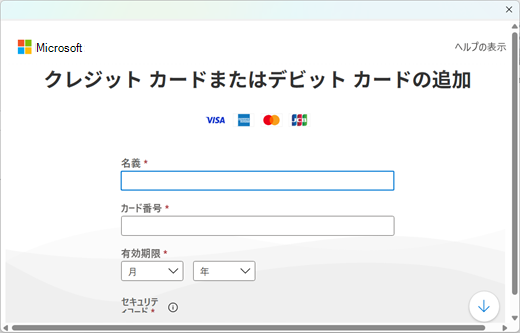
手順 6:
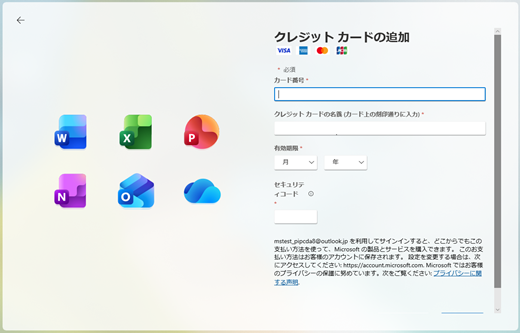
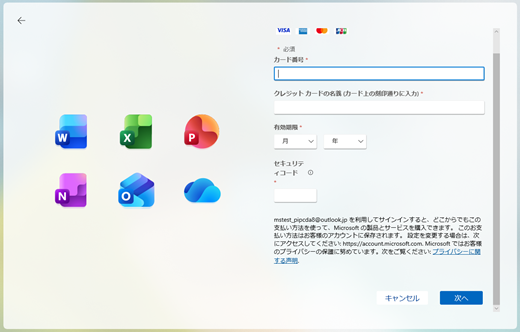
[クレジット カードの追加] の画面が開きます
支払い情報を入力します
[次へ] ボタンを選択する
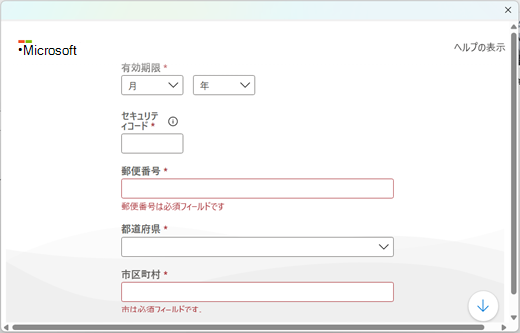
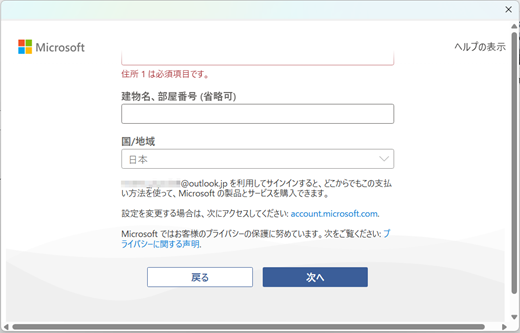
手順 7:
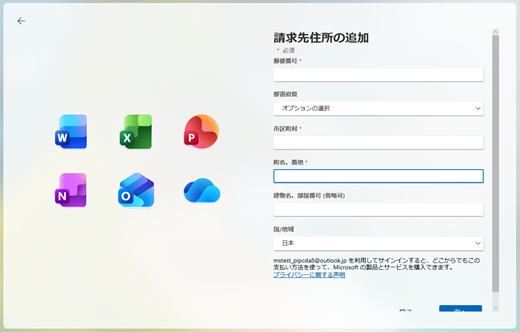
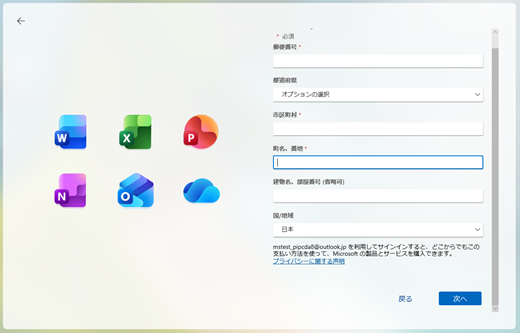
[請求先住所の追加] の画面が開きます
請求先住所を入力します。
[次へ] ボタンを選択する
手順 8:
[24 か月間の無料の Microsoft 365 サブスクリプションを今すぐ開始する] 画面に戻ります
これは、Microsoft アカウントに登録されている支払い方法 (クレジット カード) が、Microsoft 365 Personal の自動更新の請求方法として指定されていることを示します。
問題がない場合は 、[確認 ] ボタンを選択します
手順 9:
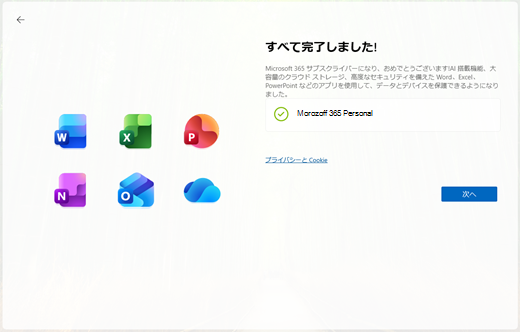
[すべての設定が完了しました] の画面が開きます
これは、24 か月間のサブスクリプションが正常に開始されたことを示しています。
[次へ] ボタンを選択し、Windows セットアップを続けて残りのプロセスを完了します
注意
- 24 か月間の無料サブスクリプションを開始することを選択した場合、 Office Home & Business 2024 無料パッケージは提供されません 。 そして 24 か月が経過すると、次の 12 か月分のサブスクリプション料金が請求され、サブスクリプションは自動的に延長されます。
- サブスクリプションの次回課金を回避する場合は、 この記事 を参照して、サブスクリプションの次回課金日の少なくとも 2 日前までに継続課金を無効にしてください。
オプション 2: スイッチをオフにする
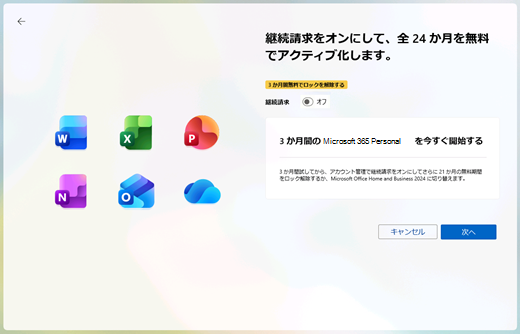
手順 5:
タイトルが "継続請求を有効にして全 24 か月を無料でアクティブ化" に変わります。
継続請求をオフにした状態で、3 か月間の無料試用版サブスクリプションを開始できます。 (つまり、支払い方法が Microsoft アカウントに登録されているかどうかに関係なく、このサブスクリプションを開始できます)。
[次へ] ボタンを選択する
手順 6:
[すべての設定が完了しました] の画面が開きます
これは、3 か月間の試用版サブスクリプションが正常に開始されたことを示します。
[次へ] ボタンを選択し、Windows セットアップを続けて残りのプロセスを完了します
注意
3 か月間の試用版サブスクリプションを開始した後、試用版サブスクリプションが有効である間に追加の 21 か月間のサブスクリプションを無料でアクティブ化することで、サブスクリプションを 24 か月間のサブスクリプションに延長できます。 追加の 21 か月間のサブスクリプションをアクティブ化しない場合、試用版サブスクリプションの有効期限が切れたときに課金は行われませんが、追加の 21 か月間の無料サブスクリプション自体は失効します。 試用版サブスクリプションの終了後は、代わりに Office Home & Business 2024 が無料で提供されます。
2: Windows のセットアップが完了した後
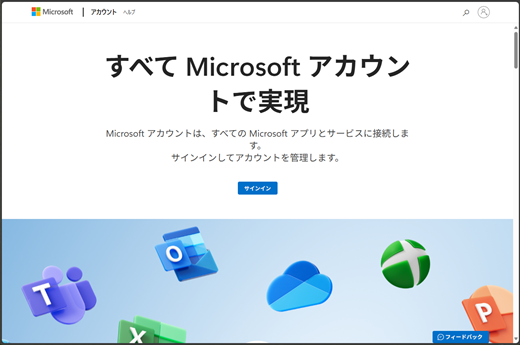
Microsoft アカウント ダッシュボードで Microsoft 365 Personal を確認する
手順 2:
[メイン ダッシュボード] ページが開きます
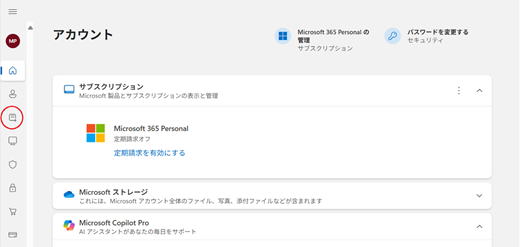
左側のメニューの [サブスクリプション] アイコンを選択します
手順 3:
サブスクリプション ページが開きます
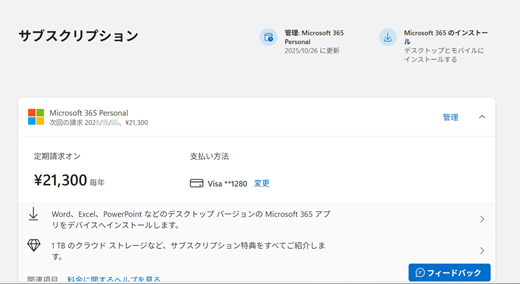
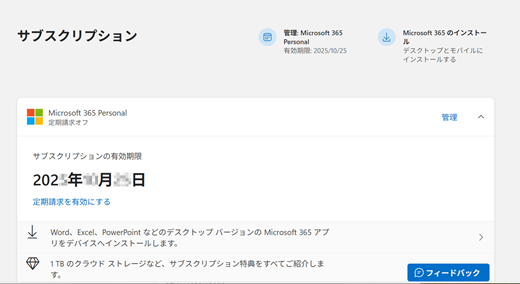
アクティブな Microsoft 365 Personal サブスクリプションの状態が表示されます。 サブスクリプション (完全版の 24 か月間または 3 か月間の試用版) に基づいて、次の請求日または有効期限が表示されていることをチェックしてください。
24 か月間の完全版サブスクリプションを開始した場合
3 か月間の試用版サブスクリプションを開始した場合
Microsoft 365 クライアント アプリのライセンス認証を行う
Microsoft アカウントでプレインストールされている Microsoft 365 アプリをアクティブ化します。
手順 1:
[スタート] メニューから、プレインストールされている Microsoft 365 アプリ (Word、Excel、PowerPoint) のいずれかを起動します
手順 2:
[Office を利用できます] の画面が開きます
アプリは自動的に Microsoft アカウントでサインインされ、画面には、アカウントにアクティブな Microsoft 365 サブスクリプションがあることが示されます。
[開始する] ボタンを選択します
![署名済みの MSA を含む [Office を取得しました] ダイアログの画像には、M365 Personal エンタイルがあります](media/you-got-office-existing-entitlement-client.png)
手順 3:
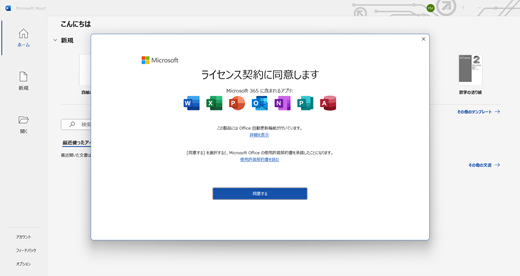
[使用許諾契約書に同意する] の画面が開きます
これは、Microsoft 365 アプリがアクティブ化されていることを示します。
[同意] ボタンを選択し、契約に同意します
手順 4:
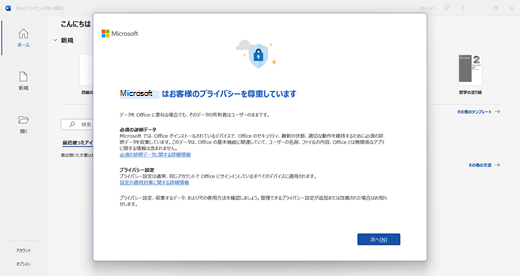
同意したら、残りの設定を構成し、クライアント アプリ内でセットアップを完了します。
手順 5:
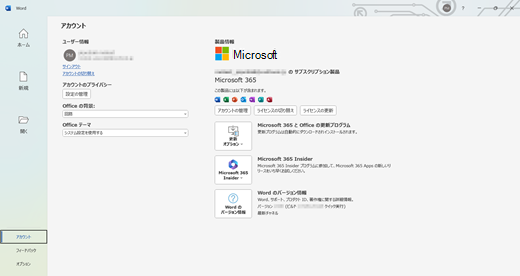
アプリの [アカウント] メニューの [製品情報] で、Microsoft 365 アプリがアクティブになっていることを確認します
3: 次の手順
24 か月間の完全版サブスクリプションを開始した場合は、こちらの記事も参照してください
家庭向け Microsoft 365 の継続請求を有効または無効にする
Microsoft 365 サブスクリプションを更新する方法
3 か月間の試用版サブスクリプションを開始した場合は、次の手順のリンクを参照してください
オプション 1: 残りの 21 か月間のサブスクリプションをアクティブ化する
オプション 2: Office Home and Business 2024 に切り替える

![[アプリ] 設定の [インストール済みアプリ] の一覧の画像](media/installed-apps-in-apps-settings.png)
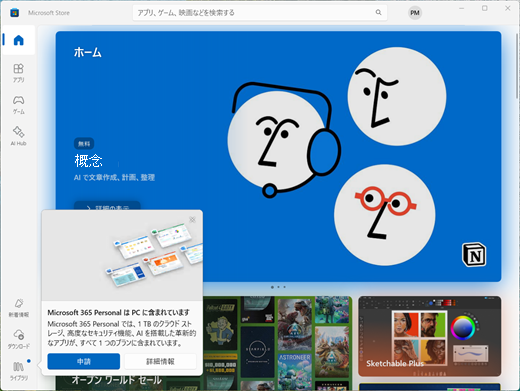
![Microsoft Store の [デバイスに含まれる] タブの画像](media/the-m365-persoanl-included-with-the-device.png)