
このトピックでは、新しいパートナー管理センター プレビューの概要と、Microsoft 365 のパートナー管理センターに関してよく寄せられる質問の一覧を示します。 他のパートナー コンテンツをお探しですか? 「パートナーのヘルプ」を参照してください。
Microsoft 365 パートナー管理センターにアクセスする
パートナー管理センターに移動するには、次の手順に従います
職場または学校のアカウントを使用して、Office 365 にサインインします。
[パートナー] をクリックします。
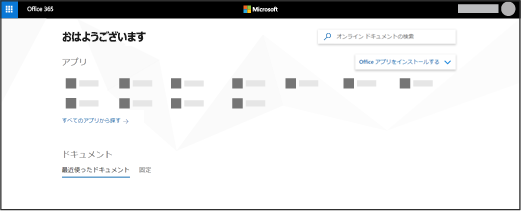
アプリが見つからない場合は、 アプリ起動ツールから [ その他のアプリ ] を選択すると、使用可能な Microsoft 365 アプリのアルファベット順の一覧が表示されます。 そこから、特定のアプリを検索できます。
Microsoft 365 パートナー管理センターの機能と設定
パートナー管理センター プレビューの [ホーム ] ページは次のようになります。
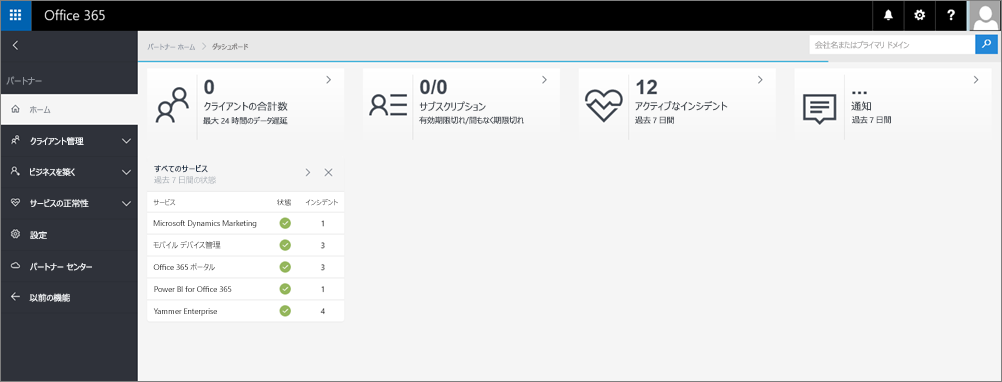 パートナー管理センターの左側のナビゲーションに表示される機能と設定を次に示します。
| メニュー | 目的 |
|---|---|
| ホーム | これは、パートナー管理センター プレビューのランディング ページです。 クライアントを管理する場所、クライアントの有効期限が切れるサブスクリプション、サービス インシデントなどが表示されます。 |
| クライアント管理 | クライアント管理ページでは、クライアントに関する情報やクライアントのサブスクリプションを閲覧したり、委任管理者としてログインしたりできます。 詳しくは、「クライアント管理ページの詳細」を参照してください。 |
| お問い合わせ | お問い合わせページでは、クライアントの代わりに申請したお問い合わせの状態を確認できます。 参照番号や会社名を指定して検索することもできます。 |
| ビジネスを築く | パートナー アドバイザーにはこのページが表示されます。 このページでは、試用版を作成したり、サブスクリプションを購入したり、委任管理者になることを要請したりできます。 |
| サービスの正常性 | [サービス正常性] ページでは、すべてのサービスの集計された正常性状態を表示できます。 Exchange などのサービスをクリックして、そのサービスのインシデントの一覧を取得し、インシデント番号をクリックしてインシデント レベルで詳細を取得できます。 |
| 設定ページ | [ 設定] ページで、サービス インシデントがある場合に通知を受信するようにメールを設定できます。 |
パートナー センターを選択して Microsoft パートナー センターに移動し、[以前のエクスペリエンス] を選択して、前のパートナー管理センターでクライアントを管理できます。
クライアント管理ページの詳細
クライアント管理ページでは、クライアントにアクセスし、さまざまな方法で整理できます。
[クライアント一覧] ページでは、[すべてのクライアント]、[フラグあり]、[最近アクセスされた] ビューでクライアントを表示できます。 [クライアントのダウンロード] タブでは、クライアント一覧を csv ファイルとしてダウンロードすることもできます。
[すべてのクライアント] ビューでは、会社名やクライアントのプライマリ ドメイン名でクライアントを検索することもできます。
![[クライアント] リスト ページのタブ。](media/office-365-partner-admin-center-all-clients-view.png) [すべてのクライアント] リストの [アクション] 列で、Microsoft 365 管理センター アイコンを選択して、そのクライアントの管理センターに代理人管理者としてアクセスできます (1)、または[サービス要求 (2)] アイコンを選択してクライアントのサービス要求ページを表示できます。
[すべてのクライアント] リストの [アクション] 列で、Microsoft 365 管理センター アイコンを選択して、そのクライアントの管理センターに代理人管理者としてアクセスできます (1)、または[サービス要求 (2)] アイコンを選択してクライアントのサービス要求ページを表示できます。
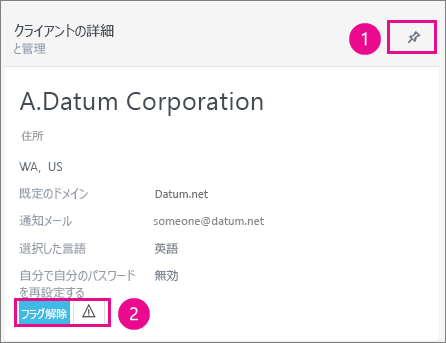
![[アクション] 列からクライアント管理センターまたはサービス要求にアクセスする](media/office-365-partner-admin-center-all-clients-actions.png) [すべてのクライアント] ボックスの一覧でクライアントを選択すると、クライアントの詳細カード開きます。 クライアント詳細カードでは次のような操作が可能です。
[すべてのクライアント] ボックスの一覧でクライアントを選択すると、クライアントの詳細カード開きます。 クライアント詳細カードでは次のような操作が可能です。
- ホーム ページにクライアントをピン留めすると、アクセスが簡単になります。
- クライアントにフラグを設定すると、[フラグあり] 一覧に移動します。 また、サービス正常性の状態アイコンが黄色の場合、サービス正常性の問題を確認できます。
FAQ
-
クライアントが表示されないのは、どうしてですか?
クライアントを表示するために、現在、3 種類のフィルターが用意されています。
[なし] - このフィルターは、クライアント数が 100 未満のパートナーのみ利用することができ、すべてのクライアントが表示されます。
フラグ付きクライアント - クライアント リストの右側にある [ クライアントの詳細 ] ウィンドウで、最もアクセスしたクライアントの管理センターを選択してフラグを 設定します。 最大 30 個のクライアントにフラグを設定できます。 30 を超えるフラグを設定すると、最も古いフラグ付きクライアント (最も長い時間フラグが設定されたクライアント) にフラグが設定されなくなります。 (注: クライアントにフラグを設定するには、グローバル 管理承認が必要です)。
[最近アクセス済み] - フラグ付きクライアントとは、前述したようにフラグを付けたクライアントです。 [最近アクセス済み] のクライアントは、最近、最もアクセス回数の多い上位 30 のクライアントです。 -
クライアントの既定のビューを教えてください。
クライアントが 100 より少ない場合、既定のビューは [なし] です。
クライアント数が 100 を超える場合、既定のビューは [フラグ付きクライアント] です。 クライアントが既定のビューに表示されていなくても、引き続きすべてのクライアントを検索できます。 -
クライアントの一覧に追加した新しいクライアントが表示されないのは、どうしてですか?
クライアントを追加したばかりで、そのクライアントがクライアントの一覧に表示されない場合は、検索フィールドでそのクライアントを検索してみてください。 それでもクライアントが表示されない場合は、データベースが同期されるまで、しばらく待ってから、もう一度お試しください。 -
新機能である部分検索の使い方を教えてください。
名前やドメイン名の最初の部分のみを入力して、クライアントを検索します。 検索結果には、検索条件に基づいて最大 100 クライアントが表示されます。
パートナー 管理 センターの詳細については、こちらをご覧ください。