なぜTell Meはそれをしなかったのですか?

適用先
Excel for Microsoft 365 Word for Microsoft 365 Outlook for Microsoft 365 PowerPoint for Microsoft 365 Access for Microsoft 365 OneNote for Microsoft 365 Project Online デスクトップ クライアント Excel 2024 Word 2024 Outlook 2024 PowerPoint 2024 Access 2024 OneNote 2024 Project Professional 2024 Project Standard 2024 Visio Professional 2024 Visio Standard 2024 Excel 2021 Word 2021 Outlook 2021 PowerPoint 2021 Access 2021 Project Professional 2021 Project Standard 2021 Visio Professional 2021 Visio Standard 2021 OneNote 2021 Excel 2019 Word 2019 Outlook 2019 PowerPoint 2019 Access 2019 Project Professional 2019 Project Standard 2019 Visio Professional 2019 Visio Standard 2019 Excel 2016 Word 2016 Outlook 2016 PowerPoint 2016 Access 2016 OneNote 2016

操作アシストを使用してアクションを開始したのに、その操作が無効になっていることがわかった場合、最も一般的な理由は、そのアクションを実行するのに適した場所にいないことです。 例: "図のトリミング" 機能を使用するには、画像が選択されている必要があります。 表の列を挿入または削除するには、カーソルが表内になければなりません。
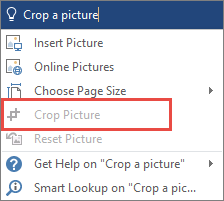
要求された機能が淡色表示されている [操作アシスト] ダイアログ

これを修正する操作方法

ほとんどの場合、その機能またはアクションを有効にするには、しばらくファイルに戻って、アクションを実行するオブジェクトを選択するか、ファイル内の適切な場所にカーソルを置いて、必要なアクションを実行する必要があります。

アイテムを選択するか、カーソルが適切な位置に配置されたら、[操作アシスト] をもう一度試します。

まだ質問がありますか?

回答フォーラムで会話に参加してください。