

[自動バックアップ] オプションが有効である場合は、ファイルの操作中にそのファイルの複数のバージョンを自動的に保存できます。 特定の内容を回復する方法は、ファイルを保存したタイミングによって異なります。
ファイルを保存していた場合
操作していたファイルを開きます。
[ ファイル>Info] を選択します。
[ ドキュメントの管理] で、ラベルが付いたファイル を選択します (保存せずに閉じた場合)。
![Office 2016 の [ドキュメントの管理]](media/office-2016-manage-documents.png)
ファイルの上部にあるバーで、[ 復元 ] を選択して、以前に保存したバージョンを上書きします。

ヒント
[復元] の代わりに [比較] を選択して、バージョンを比較することもできます。
ファイルを保存していなかった場合
-
[File>Info>Manage Document>Recover unsaved Documents] に移動します。
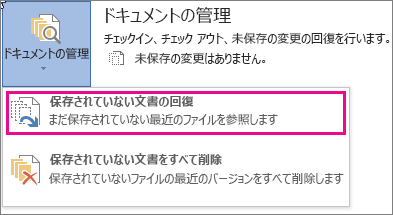
- ファイルを選択し、[ 開く] を選択します。

- ファイルの上部にあるバーで、[ 名前を付けて保存 ] を選択してファイルを保存します。
