

別のチームとファイルを共有したり、他のチームに所有権を与えたりする場合は、職場または学校の OneDrive と Microsoft SharePoint サイトの間でファイルをコピー ( または移動) できます。 ファイルとフォルダーは、OneDrive から SharePoint、SharePoint から OneDrive、SharePoint サイト内、またはサイト間でコピー ( または移動) できます。 他のユーザーの OneDrive から自分の OneDrive にファイルをコピーすることもできます。
ヒント
エクスプローラーを使用してファイルをコピーすることもできます。 詳細については (例として職場または学校の OneDrive から OneDrive に移動する) については、「 OneDrive から職場または学校の OneDrive にファイルを移動する」を参照してください。
詳細については、SharePoint 内のファイルまたはフォルダーのコピーに関するページ、およびファイルを OneDrive または SharePoint に保存する必要がありますか?
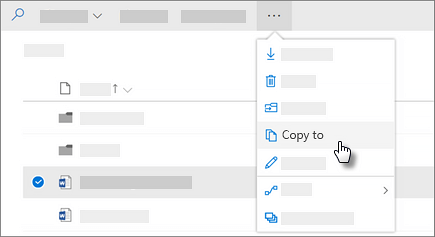
コピーするファイルまたはフォルダーを選択し、[ コピー先] を選択します。
注
[ コピー先 ] コマンドが表示されない場合は、職場や学校用に従来の OneDrive、または職場や学校用 OneDrive のオンプレミス インスタンスを使用している可能性があります。 その場合は、SharePoint 2016 の手順に従って、 サイト内またはサイト間でファイルを移動またはコピーします。
コピー先の場所を選択します。 サイトは 、[クイック アクセス ] セクションの下に表示されます。
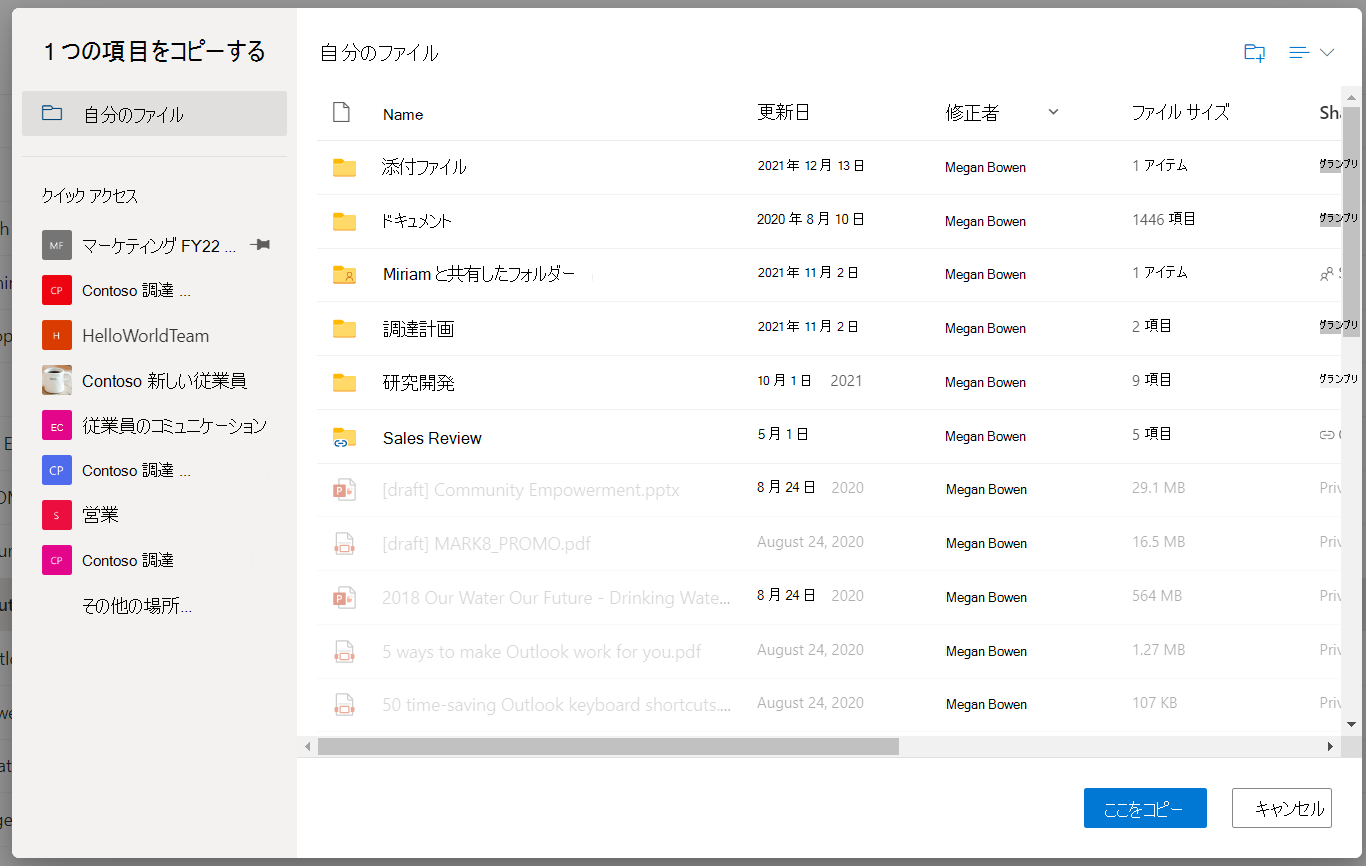
どこにいるかによって、異なる場所が表示されます。 たとえば、SharePoint サイトにいる場合、現在のライブラリ、OneDrive、およびその他のサイトが表示されます。 [ その他の場所... ] を選択して、目的のサイトを表示します。注
- アイテムをコピーするときに他のサイトが表示されない場合、organization はサイト間のコピーを許可していません。
- organization の SharePoint 管理者またはグローバル管理者である場合は、「カスタム スクリプトを許可または禁止する」を参照して、SharePoint 管理センターでクロスサイト コピーを有効にする方法を確認してください。
- 左側のナビゲーションにあるサイトの一覧に探しているサイトが表示されない場合、または [ その他の場所... ] リンクを選択しても、探しているサイトが表示され、サイトに移動し、[ クイック アクセスにピン留め する] を使用して、[移動/コピー] ダイアログの左側のナビゲーションに表示されることを確認できます。
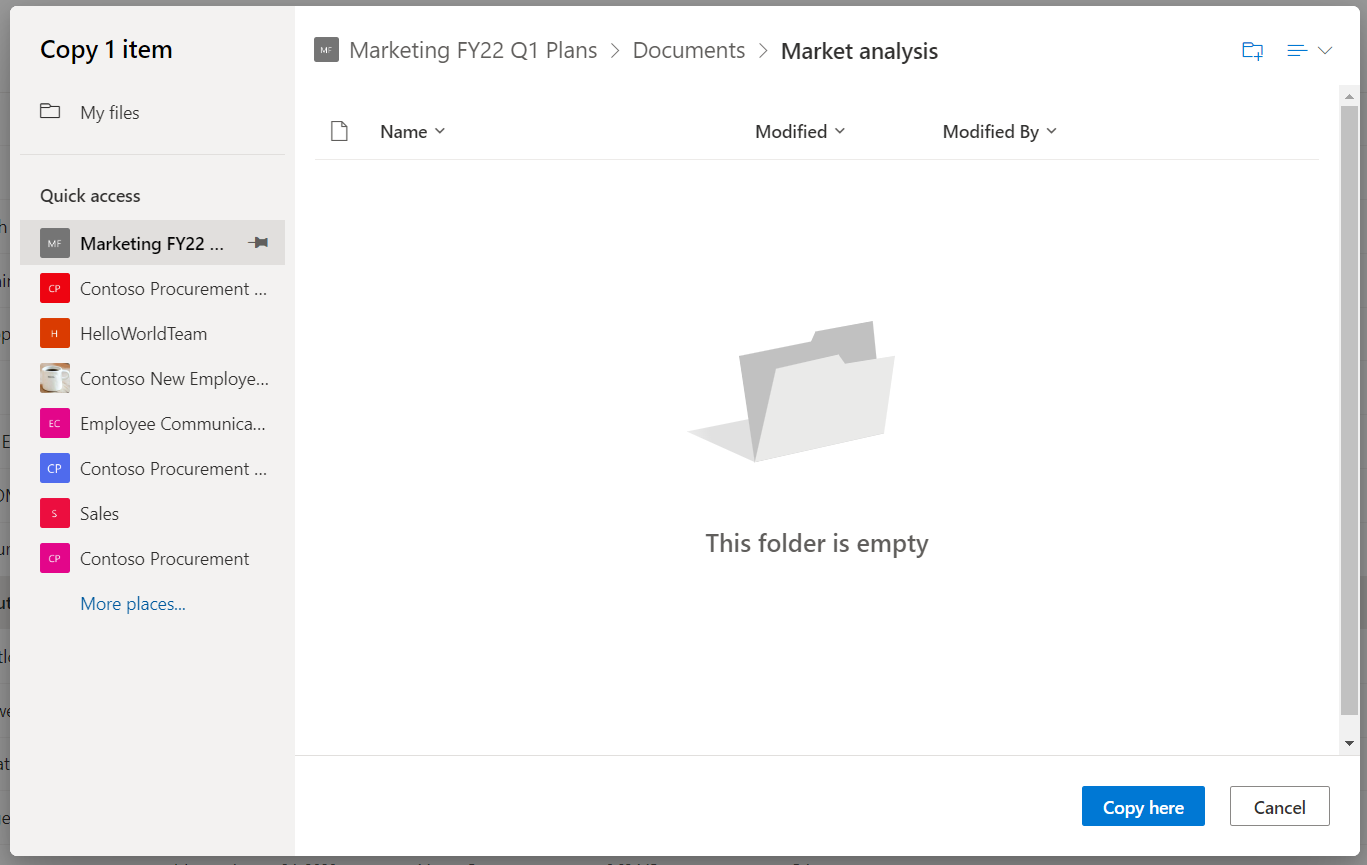
アイテムを保存する場所を選択し、[ ここにコピー] を選択してアイテムのコピーを開始します。
注
- オンライン ポータルを使用して、一度に最大 500 MB のファイルとフォルダーをコピーできます。 サイズが大きいファイルまたは合計 500 MB を超えるファイルをコピーするには、エクスプローラーを使用します。 詳細については (例として職場または学校の OneDrive から OneDrive に移動する) については、「 OneDrive から職場または学校の OneDrive にファイルを移動する」を参照してください。
- バージョン履歴があるドキュメントに [コピー先] を使用すると、最新バージョンのみがコピーされます。 以前のバージョンをコピーするには、それらを 1 つずつ復元してからコピーする必要があります。 バージョン管理の詳細については、「リストまたはライブラリのバージョン管理を有効にし、構成する」を参照してください。
補足説明
アカウントのサポート。 Microsoft アカウントとサブスクリプションの詳細については、「 アカウント & 課金のヘルプ」にアクセスしてください。
テクニカル サポート。 テクニカル サポートについては、以下の [Microsoft サポートに問い合わせる] を選択し、問題を入力して、[ヘルプの問い合わせ] を選択します。
モバイル ユーザーは、OneDrive アプリを開いてデバイスを軽く振ることで、サポートに連絡できます。
コミュニティ サポート。 コミュニティでは、質問したり、フィードバックを提供したり、豊富な知識を持つ専門家の意見を聞いたりすることができます。 Microsoft コミュニティに問い合わせる。 公共の場では、個人情報や機密情報を開示しないでください。