
注
この機能は現在、Android 用 OneDrive と iOS 用 OneDrive アプリにロールアウトされています。
OneDrive の光学式文字認識とは何ですか?
光学式文字認識が OneDrive for Android および iOS モバイル アプリに組み込まれ、情報の再利用、ドキュメント ワークフローの高速化、コンテンツの検索しやすくするのに役立ちます。
印刷した PDF 内のテキストを既に強調表示できますが、OneDrive で光学式文字認識を使用して、スキャンした PDF 内のテキストを検索してコピーできるようになりました。
OneDrive で PDF 内のテキストを選択、認識、コピーする方法
- OneDrive モバイル アプリを開き、検索、強調表示、またはコピーするスキャン済み PDF を開きます。
- ページ上の任意の場所を長押し (長押し) します。
- コンテキスト メニューが表示されたら、[ テキストの認識] をタップします。
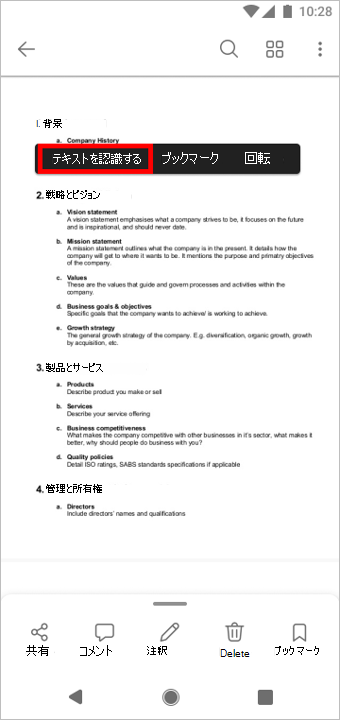
- 光学式文字認識が完了すると、「 テキストを選択できるようになりました」というメッセージが表示されます。
- 選択したテキストを選択してクリップボードにコピーします。
補足説明
iOS 版および Android 版 OneDrive のその他のヘルプ
アカウントのサポート。 Microsoft アカウントとサブスクリプションの詳細については、「 アカウント & 課金のヘルプ」にアクセスしてください。
テクニカル サポート。 テクニカル サポートについては、以下の [Microsoft サポートに問い合わせる] を選択し、問題を入力して、[ヘルプの問い合わせ] を選択します。
モバイル ユーザーは、OneDrive アプリを開いてデバイスを軽く振ることで、サポートに連絡できます。
コミュニティ サポート。 コミュニティでは、質問したり、フィードバックを提供したり、豊富な知識を持つ専門家の意見を聞いたりすることができます。 Microsoft コミュニティに問い合わせる。 公共の場では、個人情報や機密情報を開示しないでください。