
OneDrive for Android のマークアップ ツールを使用して、PDF ファイルにメモ、テキスト、画像、またはフリーハンドのマークアップを追加します。
マークアップを追加する
Android 用 OneDrive アプリを開き、マークアップする PDF を開きます。
画面の下部付近にある [コメントとコメント] をタップします
 。
[変更履歴] ツールバー (左から右へ、[終了]、[元に戻す]、[移動]、[ペン]、[強調表示]、[メモ]、[テキスト]、[消去]) で、使用するツールをタップします。

[ 移動] アイコンをタップし、上下左右にスクロールして PDF 内を移動して、変更履歴を付ける場所まで移動します。
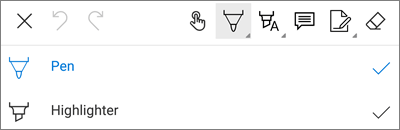
[ペン] アイコンを長押しして、[ペン] または [蛍光ペン] オプションを選択します。 これにより、鉛筆やスタイラス、または指先を使って、フリーハンドで描画または書き込みを行うことができます。
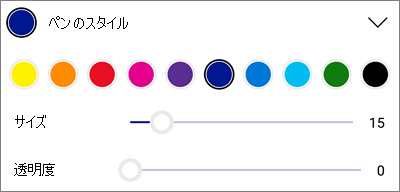
画面の下部にある [スタイル ] メニューを展開して、選択内容をさらにカスタマイズします。
ヒント
ツール バーにはスタイルを使用できる複数のツールがあるため、それぞれに異なる設定を設定できます。 たとえば、1 つをペンに、もう 1 つを蛍光ペンに指定できます。
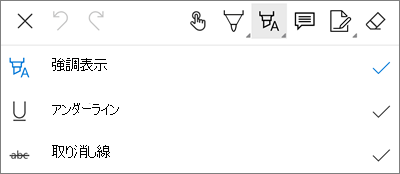
テキストまたは画像にアクセントを付けるには、[ 強調表示 ] アイコンを長押しします。 [ 強調表示]、[ 下線]、または [取り消し線 ] のいずれかのオプションを選択し、画面の下部にある [スタイル] メニューを展開して、選択内容をさらにカスタマイズします。
[ メモ ] アイコンをタップして、PDF にメモを挿入します。 コメントを追加する場所をタップし、表示されるノートに入力します。 閉じるには、ノートから離れた場所をタップします。
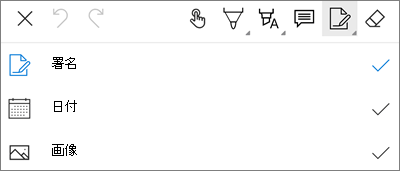
画像またはその他のアセットを PDF に挿入するには、[ テキスト] アイコンを長押しし、[ 署名]、[ 日付]、または [画像 ] オプションを選択します。
消 しゴム アイコンをタップして、 ペン 機能で作成したフリーハンドのマークアップを消去します。
マークアップを変更または削除する
PDF を開き、[ 変更履歴とコメント] アイコンをタップします。
変更履歴とコメントをタップして選択します。
一連のツールやコマンドと、コピーや削除などのオプションも表示されます。
ヒント
表示されるツールは、変更するマークアップのタイプに応じて異なります。 たとえば、フリーハンド マークアップを変更するために提供されるツールは、テキスト マークアップ用のツールとは異なります。
補足説明
アカウントのサポート。 Microsoft アカウントとサブスクリプションの詳細については、「 アカウント & 課金のヘルプ」にアクセスしてください。
テクニカル サポート。 テクニカル サポートについては、以下の [Microsoft サポートに問い合わせる] を選択し、問題を入力して、[ヘルプの問い合わせ] を選択します。
モバイル ユーザーは、OneDrive アプリを開いてデバイスを軽く振ることで、サポートに連絡できます。
コミュニティ サポート。 コミュニティでは、質問したり、フィードバックを提供したり、豊富な知識を持つ専門家の意見を聞いたりすることができます。 Microsoft コミュニティに問い合わせる。 公共の場では、個人情報や機密情報を開示しないでください。