
OneDrive for iOS の注釈ツールを使用すると、iPad、iPhone、または iPod Touch で PDF ファイルにメモ、テキスト、写真、またはフリーハンドのマークアップを追加できます。
注釈ツール  は、他の一般的な PDF コマンドとともに画面の下部にあります。
OneDrive for iOS で PDF に注釈を追加する
OneDrive for iOS アプリを開き、注釈を付ける PDF を開きます。
画面の下部にある [注釈] をタップします
注釈ツールバーから使用するツールをタップします (左から右に、[完了]、[元に戻す]、[メモ]、[テキスト]、[
 ] でその他のオプションを参照):

ヒント
上下左右にスワイプして PDF 内を移動し、注釈を付ける場所に移動します。
- [ メモ ] をタップしてコメントを挿入します。 メモを入れたい場所をタップし、メッセージを入力してから、[移動] をタップして閉じます。
- テキスト アイコンを タップしてテキスト ボックスを PDF に挿入し、PDF に追加するテキストを入力します。
-
をタップして、[図形]、[署名]、[画像]、[日付] などのオプションを展開します。 [ 図形] から、PDF に追加する四角形、円、線、または矢印を選択します。
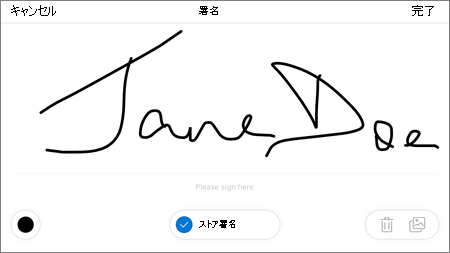
- [ ]、[ 署名 ] の順にタップして、PDF のデジタル署名を作成します。 問題なければ、[ 完了] をタップすると、署名が PDF に追加されます。 その後、署名ボックスの角をタップしてドラッグすると、必要に応じてサイズを変更できます。
- 下部には、(左から右に) 消しゴム、ペン 3 本、蛍光ペンがあります。

- 消しゴムをタップして、ペンまたは蛍光ペン機能で作成したフリーハンドのマークアップを消去します。 これは、鉛筆、スタイラス、または指先を使用してフリーハンドで行うことができます。
-
ペンをタップして、フリーハンド、鉛筆、スタイラス、または指先で描画または書き込みを行います。 ペンの外観をカスタマイズするには、右下の小さい円をタップしてから、ペンの色、サイズ、透明度を選択します。 3 つのペンは、必要に応じてすべて異なるカスタマイズが可能です。
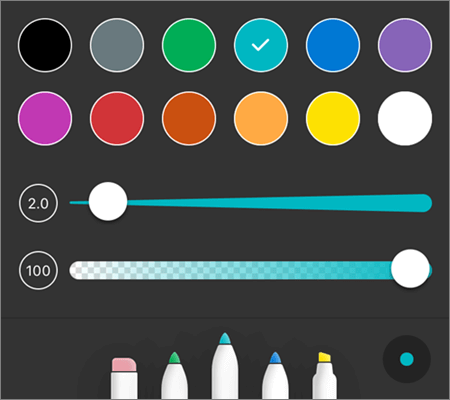
- 蛍光ペンをタップしてフリーハンドで強調表示するか、鉛筆またはスタイラスでタップするか、指先でテキストや画像にアクセントを付けます。 蛍光ペンの外観をカスタマイズするには、右下の小さな円をタップしてから、蛍光ペンの色、サイズ、透明度を選択します。 また、蛍光ペンをテキストまたはフリーハンドに設定することもできます。 テキストはテキストのみを強調表示しますが、フリーハンドでは PDF 内のアイコン、画像、その他の非テキスト情報を強調表示できます。
OneDrive for iOS の他の PDF 編集オプションにアクセスする方法
テキストをタップして押し続けると、その他の編集オプションが表示されます (左または右の三角形をタップすると、追加のオプションが表示されます):
- コピー - 選択したテキストをコピーします(メモを追加し、メモ内で長押しして「貼り付け」を選択するなど、メモに貼り付けることができます)。
- 定義 - 辞書にアクセスして、選択した単語の定義を提供します。
- 強調表示 - 現在の蛍光ペン設定を使用して選択した単語を強調表示します。
- 下線 - 選択した単語に下線を付けます。
- 取り消し線 - 選択した単語の上に取り消し線を追加します。
OneDrive for iOS で PDF マークアップを変更または削除する
画面の下部にある [注釈] をタップします
注釈をタップして選択します。
一連のツールやコマンドと、コピーや削除などのオプションも表示されます。
ヒント
表示されるツールは、変更する注釈の種類によって異なります。 たとえば、フリーハンド マークアップを変更するために提供されるツールは、テキスト マークアップ用のツールとは異なります。
詳細情報
Web およびモバイル/iPad の OneDrive の PDF で利用できる機能
補足説明
アカウントのサポート。 Microsoft アカウントとサブスクリプションの詳細については、「 アカウント & 課金のヘルプ」にアクセスしてください。
テクニカル サポート。 テクニカル サポートについては、以下の [Microsoft サポートに問い合わせる] を選択し、問題を入力して、[ヘルプの問い合わせ] を選択します。
モバイル ユーザーは、OneDrive アプリを開いてデバイスを軽く振ることで、サポートに連絡できます。
コミュニティ サポート。 コミュニティでは、質問したり、フィードバックを提供したり、豊富な知識を持つ専門家の意見を聞いたりすることができます。 Microsoft コミュニティに問い合わせる。 公共の場では、個人情報や機密情報を開示しないでください。