職場または学校の OneDrive では、いくつかの理由で同期エラーが発生する可能性があります。 多くのエラーは、タスク バーの通知領域から表示される OneDrive メニューの [ 修復 ] オプションを使用して修正できます。
注
この記事は、以前の職場用または学校用 OneDrive 同期アプリ (groove.exe) にのみ適用されます。 ほとんどの場合は、代わりに新しい OneDrive 同期アプリ (onedrive.exe) を使用することをお勧めします。 どの OneDrive アプリですか?
まず、タスク バーの通知領域にある  を右クリックし、[同期の問題の表示] をクリックします。
クラウド 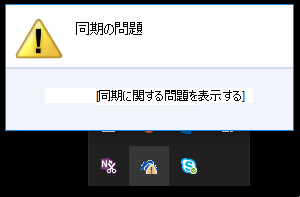 現在の同期の問題について説明し、それらを修正するために実行できるアクションを示すエラー ダイアログ ボックスが開きます。 すべての同期エラーを一度にクリアしたい場合や、次のエラーが表示される場合があります:
“このドキュメント ライブラリの同期中に、不明なエラーが発生しました“
いずれの場合も、同期エラーを 1 つずつ解決する代わりに修復を実行できます。
注
同期が失敗する理由はさまざまです。 この方法で問題を解決できない場合、この記事の「同期の問題が引き続き発生する場合」セクションを参照してください。
ライブラリで修復を実行する
- タスク バーの通知領域で、OneDrive メニュー アイコンを右クリックまたは長押しします をクリックし、[修復] をクリックします。
![以前の OneDrive for Business のメニューで [同期の一時停止] が選択されているスクリーンショット。](media/odb-onedriveforbusiness-pausesyncing-oldsyncclient-001.png)
- ダイアログ ボックスで、[修復] をクリックします。
![OD の [修復の同期] ダイアログ](media/odb-sync-dialog-win10.png)
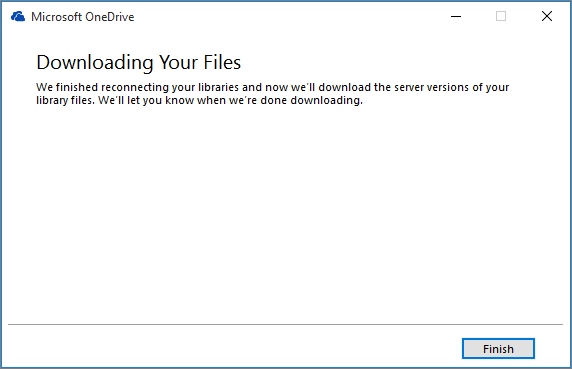
修復を実行すると、すべての同期接続がリセットされるまで、進捗状況が報告されます。 - [完了] をクリックします。
重要
修復の実行中は、コンピューターを再起動しないでください。 指定した時間にコンピューターを自動的に再起動するように、スケジュールを設定している場合は、修復が完了するまでスケジュールを延期してください。
同期接続を修復しても問題が解決しない場合は、Microsoft サポート技術情報の「方法 2: OneDrive キャッシュを削除する」を参照してください。「このドキュメント ライブラリを同期しようとしたときに、エラーが発生しました」エラーが OneDrive for Business で表示されます
修復で実行される処理
修復では、次の操作が行われます。
- 同期の問題が発生していたすべてのライブラリとの接続が解除されます。
- これらのライブラリを再接続します。 これで修復を実行すると、初めて同期するときと同様に、各ライブラリの最新のサーバー バージョンがダウンロードされて同期されます。
- 同期されていない変更があったファイルのアーカイブ コピーを作成し、これらのファイルを C:\users\username\OneDrive archives\ の下のライブラリ フォルダーに配置します。
同期フォルダーの保存場所を変更すると、エクスプローラーでアーカイブ フォルダーを表示したときに、アーカイブ フォルダーが \OneDrive -- 同期されていない変更\ と呼ばれることがあります。 CMD または DOS プロンプトでは、フォルダーの名前は “ODBA“ になります。 そのフォルダーに、OneDrive は現在の日付と時刻をフォルダー名として、たとえば \2016-02-16 15-03-09\ のようなサブフォルダーを作成し、同期できないファイルを保存します。
修復を実行すると、問題を引き起こしていないファイルとフォルダーが同期され、その他のファイルがアーカイブに移動されます。 修復を開始する前に更新をサーバーに同期できなかった場合、修復によりこれらのアーカイブ コピーが作成されます。 これによりローカル更新が失われません。 アーカイブ ライブラリ フォルダーのファイル バージョンを再接続されたフォルダーと比較し、必要なバージョンが保存されていることを確認できます。
修復が完了すると、同期問題を知らせる通知アイコンが消えるはずです。 そうでない場合は、OneDrive の通知アイコン をクリックし、[同期の問題の表示] をクリックします。 修正する問題が他にない場合は、[OneDrive] ダイアログ ボックスで [ 閉じる ] をクリックします。
[修復] が表示されない場合
同期エラーが発生している場合にのみ、[ 修復 ] コマンドが OneDrive メニューに表示されます。
同期エラーが発生しているにもかかわらず [修復] コマンドが表示されない場合は、OneDrive 同期アプリの更新が必要になる場合があります。
同期の問題が引き続き発生する場合
OneDrive が同期に失敗する理由には、ファイル名の 無効な文字 や古い同期アプリなど、さまざまな理由が考えられます。 OneDrive 同期の問題のトラブルシューティングに役立つリンクを次に示します。
- OneDrive for Businessを設定して同期する正しい方法については、「Windows で OneDrive とファイルを同期する」を参照してください。
- 同期を停止し、同期接続を再確立するほうがよいこともあります。 ライブラリの同期を停止して再開する場合は、以下の手順を参照してください。
ライブラリの同期を停止する
同期の問題を修復する前に、すべてのフォルダーの同期を停止する必要があります。
フォルダーの同期を停止すると、フォルダーとそのライブラリとの接続が切断されます。 すべてのファイルは、それまで同期されていたフォルダーに保持されます。 ライブラリはいつでもコンピューターと再び同期できます。 ライブラリの同期を再開すると、コンピューター上に新しいフォルダーが作成されます。 同じ名前を使用する場合は、末尾に 1、2 などの数字が追加されます。
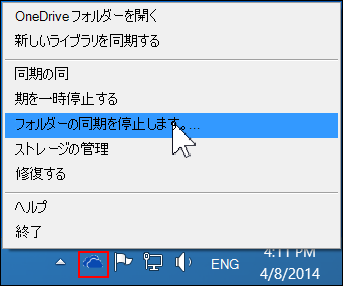
画面下部の Windows 通知領域にある OneDrive
を右クリックし、[フォルダーの同期の停止] をクリックします。
注
が表示されない場合は、[隠れているインジケーターを表示します] ボタンをクリックして、通知トレイに 。
。同期を停止するフォルダーを選択し、[同期の停止] をクリックします。
[はい] をクリックして、フォルダーの同期を完全に停止することに同意し、[OK] をクリックします。
ライブラリの同期を開始する
ライブラリの同期を再開することができます。 ライブラリの同期を再開すると、コンピューター上に新しいフォルダーが作成されます。 同じ名前を使用する場合は、末尾に 1、2 などの数字が追加されます。
職場または学校アカウントで Office 365 または組織の SharePoint サイトにサインインします。
ページの上部で、[OneDrive] を選びます。 または、アプリ起動ツール
 を選択し、[OneDrive] を選択します。
![Office 365 アプリ起動ツールで [OneDrive] アプリが強調表示されている](media/o365-applauncher-app-onedrive.png)
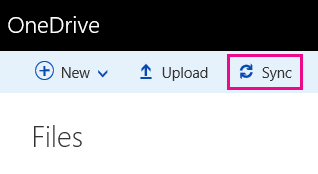
[同期] ボタンを選びます。
注
[同期] が表示されない場合は、[ライブラリ] タブを選び、[接続とエクスポート] グループで [同期] を選びます。 (場合によっては、[設定]
![Office 365 [設定] ボタン - 名前の隣の歯車のような](media/office-365-settings-button-small.png) ボタンをクリックする必要があります>リボンを表示して [ライブラリ] タブを表示します)。
ボタンをクリックする必要があります>リボンを表示して [ライブラリ] タブを表示します)。
![リボンの [ライブラリ] タブの [同期] オプション](media/odb-ribbonsyncbutton.png)
ダイアログが表示されたら、[今すぐ同期] をクリックして、同期アプリ ウィザードを開始します。 ウィザードに OneDrive の名前と Web アドレスが自動的に入力されます。
ウィザードで [今すぐ同期] を選択して、同期を開始します。
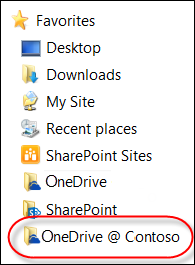
ウィザードで [すべてのファイルを表示] を開くと、エクスプローラーで OneDrive フォルダーを開くことができます。 フォルダーは、[お気に入り] に OneDrive - CompanyName または OneDrive @ CompanyName として表示されます。ファイル エクスプローラーの表示の例 別の例 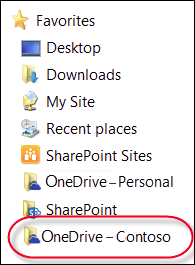
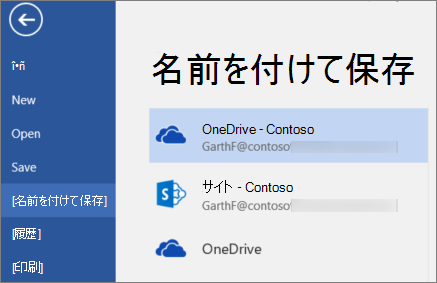
Microsoft 365 ドキュメントを開いたり保存したりすると、画面は次のようになります。
さらにサポートが必要な場合
次も参考になります。