
ホワイトボード、名刺、またはドキュメントを OneDrive アプリでスキャンし、後で使用できるように OneDrive に自動的に保存できます。
OneDrive アプリで、[
![iOS スキャン] ボタンをタップします。これは、白い背景に青いカメラの輪郭が描かれています。](media/ios-scan-button-001.png) 画面上部の「 追加 」をタップしてから、「 スキャン」をタップすることもできます。 (何もスキャンせずにスキャン モードを終了するには、画面の左上隅にある左矢印アイコンをタップします)。
画面上部の「 追加 」をタップしてから、「 スキャン」をタップすることもできます。 (何もスキャンせずにスキャン モードを終了するには、画面の左上隅にある左矢印アイコンをタップします)。右上隅のフラッシュ アイコンをタップして、適切なフラッシュ設定 (オン、オフ、自動、またはトーチ) を選択します。
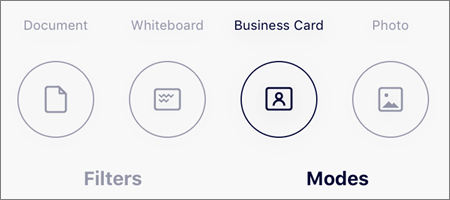
[ホワイトボード]、[ドキュメント]、[名刺]、または [写真] のいずれかを選択し、白い円のアイコンをタップしてアイテムをスキャンします。 (小さな画面では、左にスワイプして [写真] オプションを表示する必要がある場合があります。)

ヒント
- iOS 11.31.5 以降では、複数ページにわたるスキャンを行うオプションを使用できます。これにより、複数のスキャンを 1 つの PDF にまとめることができます。 このオプションを使用するには、[追加] をタップして、次のドキュメントをスキャンします。
- 複数ページのスキャンが可能なページおよび画像の最大数は 30 です。
アイテムをスキャンしたら、切り取り、回転、テキストの追加、またはアイテムの一部の強調表示を行うことができます。 (画像が気に入らない場合は、左上にある左矢印アイコンをタップしてスキャンを削除してからやり直してください。)

下部の [フィルター] をタップして、前に選択したフィルター (ホワイトボード、ドキュメント、名刺、または写真) を変更したり、モード (照明調整とグレースケール) を変更したりすることもできます。

アイテムの編集が完了したら、[完了] をタップし、ファイル名を入力して、[保存] をタップします。
注
ファイルは PDF として自動的に保存されます。
補足説明
アカウントのサポート。 Microsoft アカウントとサブスクリプションの詳細については、「 アカウント & 課金のヘルプ」にアクセスしてください。
テクニカル サポート。 テクニカル サポートについては、以下の [Microsoft サポートに問い合わせる] を選択し、問題を入力して、[ヘルプの問い合わせ] を選択します。
モバイル ユーザーは、OneDrive アプリを開いてデバイスを軽く振ることで、サポートに連絡できます。
コミュニティ サポート。 コミュニティでは、質問したり、フィードバックを提供したり、豊富な知識を持つ専門家の意見を聞いたりすることができます。 Microsoft コミュニティに問い合わせる。 公共の場では、個人情報や機密情報を開示しないでください。