

Files On-Demand を使用すると、コンピューターの記憶域を占有することなく、OneDrive ファイルに簡単にアクセスできます。 ただし、OneDrive で大量のファイルを表示および編集すると、それらのファイルに余分なスペースが占有される可能性があります。 開いたときにダウンロードしたファイルを保存する必要がなくなる可能性があります。
Windows ストレージ センサーは、OneDrive と連携して、使用しなくなったローカルで利用可能なファイルを再びオンライン専用にすることで自動的に空き領域を増やすサイレント アシスタントです。 オンラインのみのファイルは OneDrive に安全に保管され、デバイスに表示されます。 インターネットに接続すると、他のファイルと同様にオンライン専用ファイルを引き続き使用できます。
重要
ストレージ センサーは、Windows 10 バージョン 1809 以降で使用できます。 ストレージ センサーは C: ドライブでのみ実行されるため、OneDrive の場所はシステム パーティション (C:\) 上にある必要があります。 ストレージ センサーは、CD ドライブや DVD ドライブなどの物理ドライブ、D: ドライブなどの論理パーティションなど、他の場所を無視します。
Storage Sense を有効化する
- [スタート] メニューを選択し、[記憶域の設定] を検索します。
- [記憶域] で、トグルを [オン] に切り替えることにより、ストレージ センサーをオンにします。
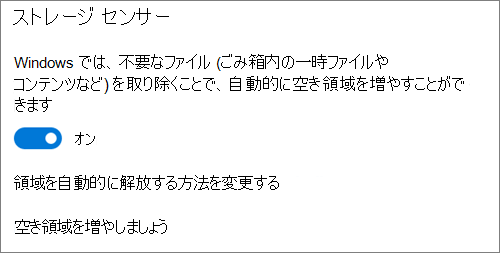
デバイスの空き容量が不足した場合は、過去 30 日間使用していないファイルをオンライン専用に設定できます。 ストレージ センサーでは、Windows を快適に実行できるだけの空き容量がある場合はファイルをオンライン専用にすることはありません。そのため、可能な限り多くのファイルをローカルに維持することができます。
ストレージ センサーの実行頻度を設定する
必要に応じて、デバイスの容量が少なくなった場合だけでなく、ストレージ センサーを定期的に実行することができます。
- [設定] の [ストレージ] ページで、[ストレージ センサーの構成] を選択するか、今すぐ実行します。
- ドロップダウン メニューから、ストレージ センサーを実行する頻度を設定します。
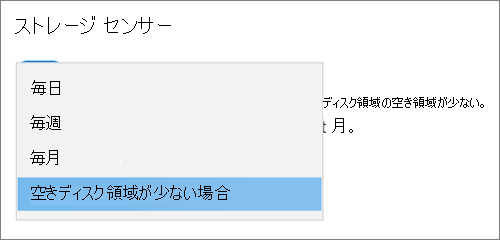
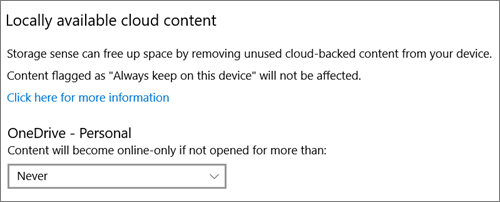
ストレージ センサーで OneDrive ファイルをオンライン専用に設定する場合、[ ローカルで利用可能なクラウド コンテンツ ] の見出しで、ドロップダウン メニューの既定値を変更します。 たとえば、ストレージ センサーを毎週実行し、[ファイル オンデマンド] で 14 日間の時間枠を選択した場合、ストレージ センサーは週に 1 回実行され、過去 14 日間使用されていないファイルが特定され、そのファイルがオンライン専用になります。
注
常に利用可能のマークを付けているファイルは影響を受けず、引き続きオフラインで利用できます。
関連記事
補足説明
アカウントのサポート。 Microsoft アカウントとサブスクリプションの詳細については、「 アカウント & 課金のヘルプ」にアクセスしてください。
テクニカル サポート。 テクニカル サポートについては、以下の [Microsoft サポートに問い合わせる] を選択し、問題を入力して、[ヘルプの問い合わせ] を選択します。
モバイル ユーザーは、OneDrive アプリを開いてデバイスを軽く振ることで、サポートに連絡できます。
コミュニティ サポート。 コミュニティでは、質問したり、フィードバックを提供したり、豊富な知識を持つ専門家の意見を聞いたりすることができます。 Microsoft コミュニティに問い合わせる。 公共の場では、個人情報や機密情報を開示しないでください。