
Microsoft は、お客様が Web 上のファイルにアクセスして操作することがいかに重要であるかを理解しています。 そのため、パフォーマンスを主な目標の 1 つとして次世代の OneDrive Web アプリを構築しました。 インターネット接続の品質に関係なく、OneDrive がすべてのユーザーに可能な限り最適な Web エクスペリエンスを提供することを確認しました。 さらに、オフラインでインターネット アクセスがない場合でも、OneDrive Web アプリでファイルの操作を続けることができます。
Windows (Windows 10 以降) および macOS (macOS 13 Ventura 以降) デバイスで、OneDrive 同期アプリを実行している場合は、オフラインの場合やインターネット接続が失われた場合でも、OneDrive オフライン モードを使用して OneDrive Web アプリで作業を続けることができます。 すべてのファイルの表示、名前の変更、移動、コピー、新しいフォルダーの作成を行うことができます。 ファイルにオフライン アクセスが可能な場合は、OneDrive Web アプリ内から直接ネイティブ アプリでデバイスで開くことができます。 ブラウザーでファイルに対してオフラインで行ったすべてのメタデータの変更は、インターネット接続が復元されたときに自動的に OneDrive に同期されます。 オフライン モードは既定で有効になっています (オフライン モードの制限事項の一覧については、以下の「オフライン モードの現在の制限事項」セクションを参照してください)。ただし、必要に応じて、いつでもオフライン モードを無効にする (後で再度有効にする) ことができます。
これを実現するために、OneDrive Web アプリを強化するファイル メタデータのコピーは、デバイスにローカルに安全に保存されます。 デバイス上のこれらのデータは、あなただけが利用できます。 他のユーザーがデバイスにサインインした場合、デバイス上のこれらのローカル データを利用できません。 Microsoft は、 Microsoft プライバシー ステートメントに記載されているプライバシー ガイドラインを遵守します。
デバイス上のセキュリティで保護されたローカル Web サーバーは、表示、並べ替え、名前の変更、移動、コピーなどのファイルに対して実行する操作を処理します。従来、これらの操作は OneDrive クラウド サービスによって処理される必要がありました。 これにより、ファイルやフォルダーの読み込み、並べ替え、名前の変更、移動、名前の変更など、ファイルとの迅速かつスムーズな操作が可能になります。 また、オフラインの場合、インターネット接続が失われた場合、またはアプリでサービスが中断した場合でも、これらの操作はすべて引き続き機能します。
OneDrive オフライン モードを使用する準備ができていることを確認するには
注
Chromium 141 以降、オフライン機能を有効にするには、OneDrive がデバイスのローカル ネットワークのアクセス許可にアクセスする必要があります。 これらのアクセス許可により、OneDrive はファイル メタデータをローカルに安全に保存し、オフライン操作を強化するローカル Web サーバーを操作できます。 これらのアクセス許可がないと、オフライン モードは期待どおりに機能しません。
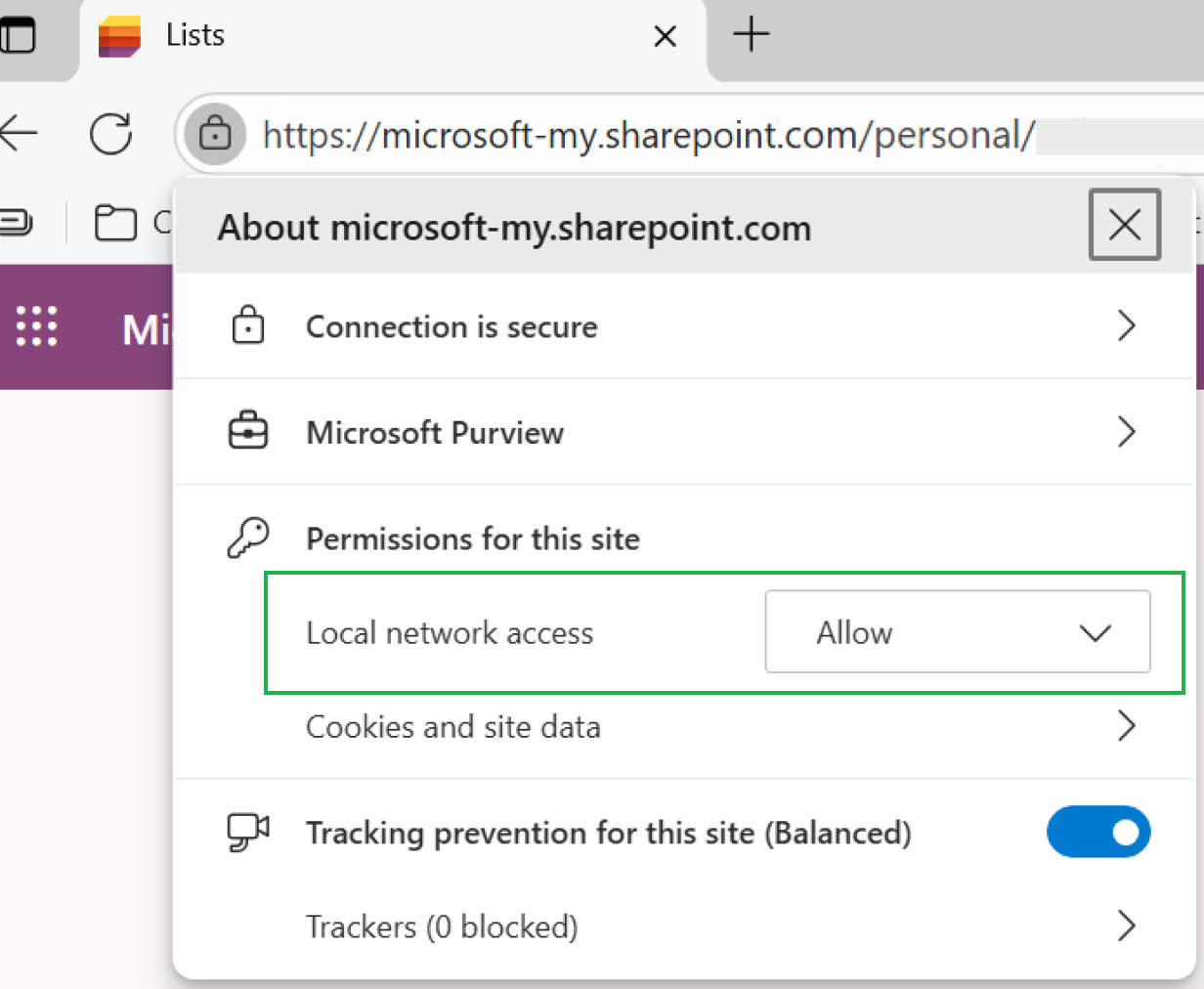
Web 用 OneDrive を開きます。
ページの右上に
![[OneDrive の操作] スクリーンショット アイコンが表示され](media/work-with-onedrive-screenshot-icon-one-png.png) ている場合は、オフライン モードが有効になっていて、使用する準備ができていることを示すアイコン one.png。
ている場合は、オフライン モードが有効になっていて、使用する準備ができていることを示すアイコン one.png。
オフライン モードをオンにすると、行った変更はクラウドに同期されます。その変更は、オンラインの場合にすぐに、またはインターネット接続が復旧した場合 (変更を行った時点でオフラインの場合) に同期されます。
競合するオフライン変更を解決する
オフラインで作業する場合、2 人のユーザーが同じアイテムを同時に異なる方法で変更すると、競合が発生する可能性があります。 OneDrive は競合を自動的に解決しようとしますが、できない場合は、適切な方法で解決できるように競合について通知します。
競合を解決するには
- 競合が存在する場合は、OneDrive for Web にトースト通知が表示されます。

- 競合の理由の詳細については、トーストの [
![OneDrive で作業] スクリーンショット アイコン two.png](media/work-with-onedrive-screenshot-icon-two-png.png) アイコンをクリックします。
アイコンをクリックします。
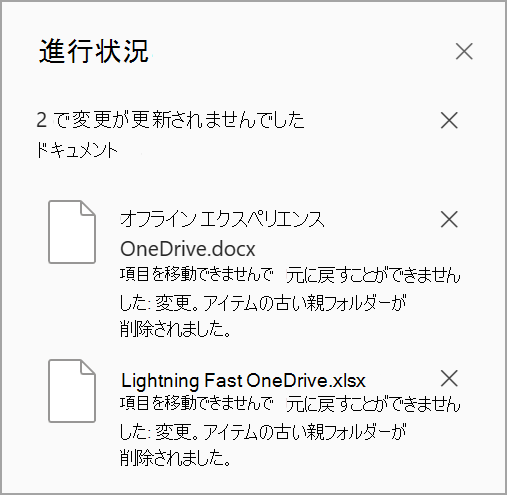
- 競合を解決するには、無視するか手動で修正します。
オフライン モードをオフにする
オフライン モードをオフにするには、[ マイ ファイル ] ビューに移動します。
[ 情報 ] ボタンを選択して、情報ウィンドウを展開します。
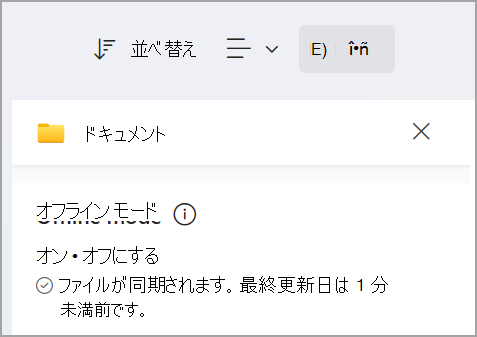
[ オフにする] を選択してオフライン モードをオフにします。
確認ダイアログが表示されます。この時点で、オフライン モードをオフにするかキャンセルに進むことができます。
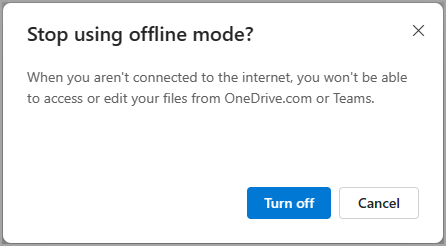
オフライン モードをオフにした後、次回 OneDrive for Web を開くと、ページの右上やオフライン時に、オフライン モードが アイコンで動作するという表示は表示されなくなります。 また、ブラウザーの OneDrive や Teams の OneDrive アプリからファイルにアクセスしたり、編集したりすることができなくなります。
オフライン中に OneDrive Web アプリを操作する
オフラインで作業しているときでも、OneDrive for Web を開いて作業することができます。 オフライン時に使用できない機能は、次の図に示すように、現時点で使用できないことを示すために灰色表示されます。 オフラインでも、ファイルの表示、名前の変更、移動、コピー、新しいフォルダーの作成を行うことができます。

ファイルをオフラインで使用できるようにする
オフライン ファイルへのアクセスと同期は OneDrive の基本であり、OneDrive Web アプリで OneDrive ファイル オンデマンド の機能を活用できるようになりました。 ファイルとフォルダーをデバイスでオフライン アクセスできるようにしたい場合は、OneDrive Web アプリから常にローカルで直接使用できるように選択できるようになりました。 デバイス上でファイルをオフラインで使用できるようにしたり、オフライン ファイルをオンライン専用にして空き容量を増やしたりすることもできます。 また、エクスプローラーや Finder に移動しなくても、OneDrive Web アプリから直接実行できます。
ファイルまたはフォルダーをオフラインで使用可能にする
OneDrive を OneDrive 同期アプリと同期していることを確認します。
デバイスでオフラインで使用できるようにするファイルまたはフォルダー (複数選択可能) を選択します。
[...] をクリックします。(この項目のその他のアクションを選択) を開き、開いたコンテキスト メニューで [
![OneDrive のスクリーンショット アイコン three.png] をクリックします](media/work-with-onedrive-screenshot-icon-three-png.png) 。
。
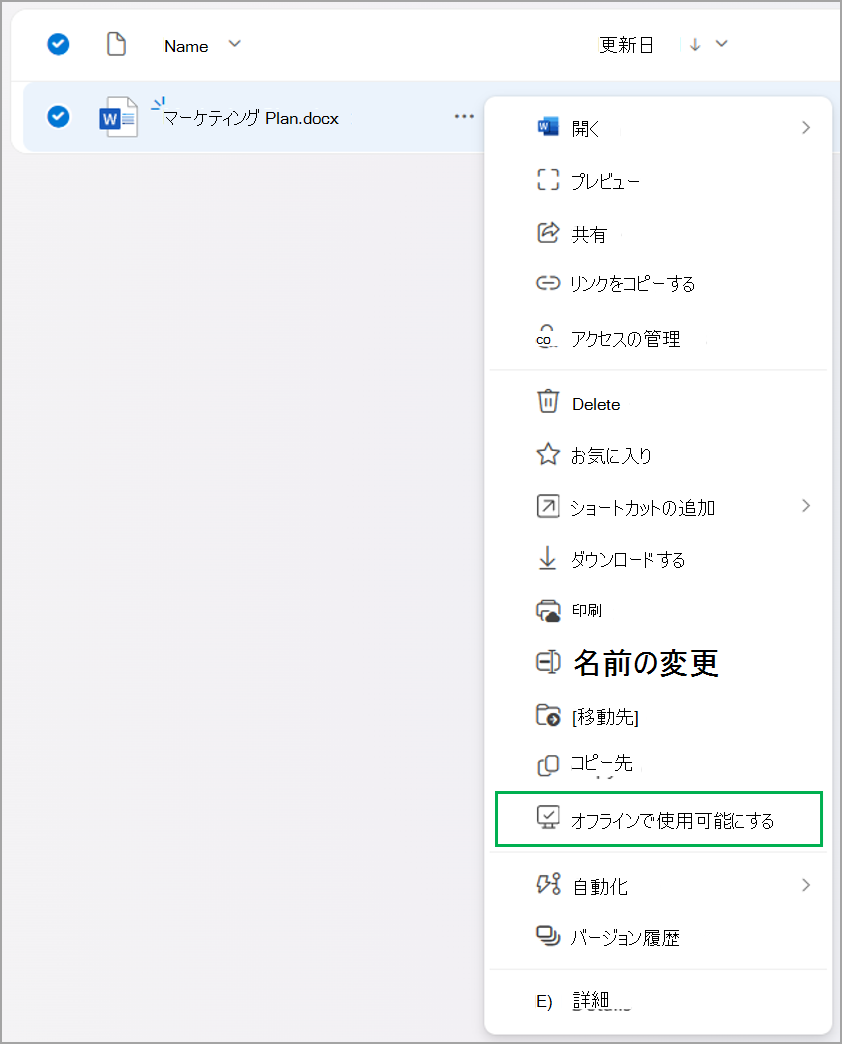
注
または、コマンド バーの [
をクリックすることもできます。

その後、ファイルまたはフォルダーがコンピューターにダウンロードされます。 完了すると、オフライン時にファイルを使用できることを示すトースト通知が表示されます。

オフラインで使用可能にマークしたファイルとフォルダーの横に、"オフラインで使用可能" アイコンが表示されます。

デバイスの空き容量を増やす
オフライン ファイルをオンライン専用にすることで、コンピューターの空き容量を増やすこともできます。 これらのファイルはオンライン時にのみ開くことができますが、オフライン時にはこれらのファイルの名前の変更、移動、コピーを行うことができます。
「オフラインで使用可能」とマークされているファイルまたはフォルダー (複数選択可能) を選択して、オフラインで使用できないようにします。
[...] をクリックします。(この項目のその他のアクションを選択) を開き、開いたコンテキスト メニューで、[
をクリックします。
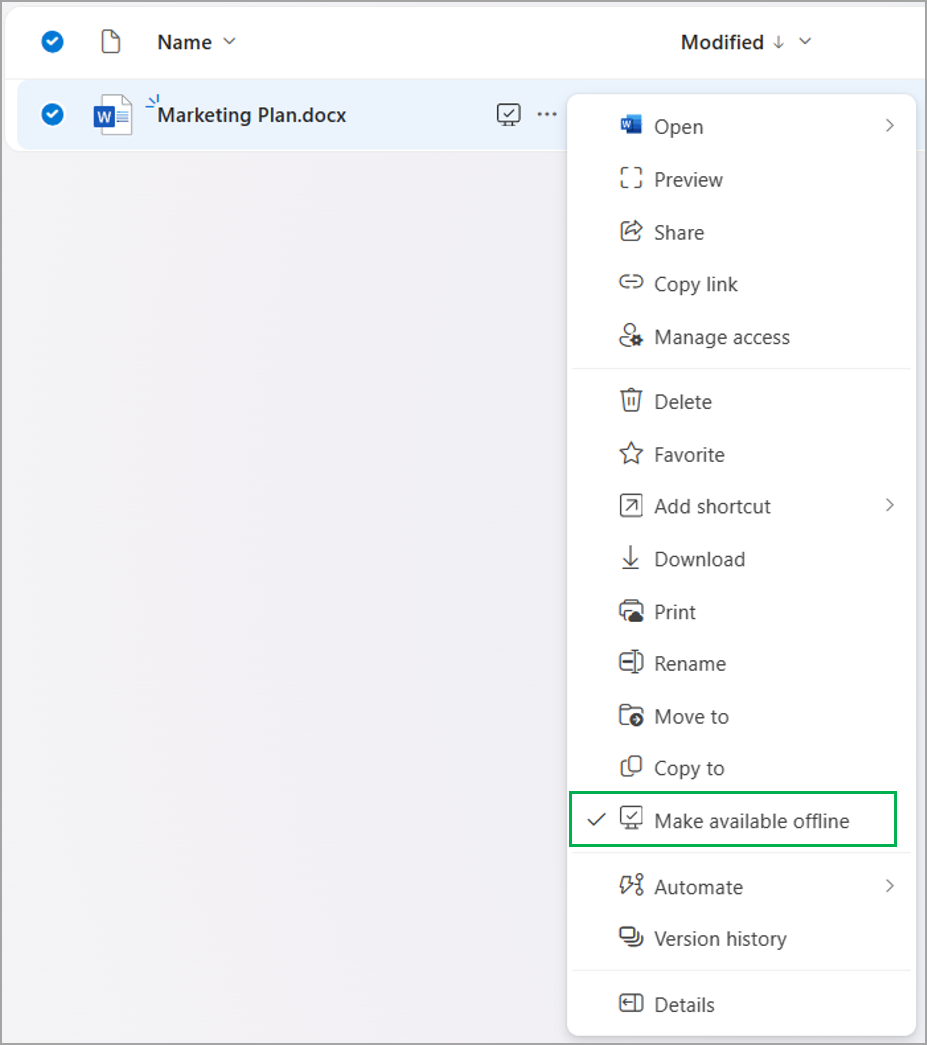
注
または、コマンド バーの [
をクリックすることもできます。
ファイルまたはフォルダーはオンラインのみとしてマークされます。 完了すると、オフライン時にファイルを使用できなくなるという通知が表示されます。

お使いのコンピューターでオフラインで使用できないように選択したファイルまたはフォルダーの横に、[オフラインで使用可能] アイコンが表示されなくなります。

注
- [オフラインで利用可能にする] 操作は、Windows および macOS の OneDrive for Web と OneDrive 同期アプリで機能します。
- Windows エクスプローラーまたは macOS Finder でファイルをオフラインで使用できるようにすることができ、ファイルのオフライン可用性状態は OneDrive for Web でも更新されます。
オフライン モードの現在の制限事項
- オフライン モードは、職場および学校のユーザー向けの OneDrive でのみサポートされています
- オフライン モードは現在、Windows (Windows 10 以降) および macOS デバイス (macOS 13 Ventura 以降) でのみサポートされています
- 現時点では、OneDrive の共有フォルダーへのアクティブなショートカットがある場合、または過去にショートカットを持っていて後で削除した場合は、オフライン モードはサポートされていません。 Microsoft では、この制限に対処するために積極的に取り組んでいます。
- オフライン モードは、OneDrive 内のファイル数が 250,000 以下の場合にサポートされています。
- オンラインで使用できるすべての操作を実行できる OneDrive for Web の完全なオフライン エクスペリエンスはまだサポートされていません。 次の機能は、オフラインのときは使用できません。
- クイック アクセスで最近使ったドキュメント ライブラリを表示する
- 共有、リンクのコピー、ファイルのダウンロード
- ファイルの削除
- ファイルへのアクセスの管理
- オンライン プレビューアーでのファイルのプレビュー
- "検索" の使用
- Power Automate フローの作成と管理
- Copilot
- ファイルのバージョン履歴の表示
- [ごみ箱] に移動する
オフライン モードの使用に関連する帯域幅
OneDrive 同期アプリと比較すると、オフライン モードによって消費される帯域幅は最小限に抑えられ、OneDrive のサイズと OneDrive ファイルが変更される頻度に大きく依存します。 初めてオフライン モードを設定すると、ファイル メタデータのローカル コピーがダウンロードされ、コンピューターに安全に保存されます。 ファイルの実際の内容はダウンロードされません。 オフライン モードの設定後は、ファイル メタデータの変更のみが、ネットワーク経由でのアップロードまたはダウンロード アクティビティにつながります。
関連項目
Mac でリストの同期を構成する - Microsoft 365 の SharePoint |Microsoft Learn
リスト同期ポリシー - Microsoft 365 の SharePoint |Microsoft Learn
SharePoint リストをオフラインで同期する際の一般的な問題 - SharePoint |Microsoft Learn