

テンプレートは、新しいページに適用できるデザイン済みのレイアウトで、ページに一定の統一性をもたせ、時間を節約できます。 OneNote には、装飾された背景や To Do リストなどのテンプレートがあらかじめ複数用意されています。 ユーザー独自のテンプレートを作成することも、既存のテンプレートをカスタマイズすることもできます。
OneNote テンプレートをそのまま使っても、目的に合わせて変更することも、独自に作成することもできます。
新しいページ テンプレートを作成する
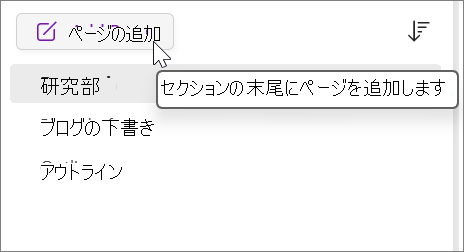
- 画面の右側にあるページの一覧で、[ページの追加] を選びます。 または 、Ctrl + N キーを押します。
- リボン メニューの [ 表示 ] に移動し、[ 用紙サイズ] を選択します。
- [用紙サイズ] 作業ウィンドウで、用紙サイズと印刷の余白を設定します。
- テンプレートに表示する任意のコンテンツを追加します。 このテンプレートを使用して作成した新しいページにはすべて、このコンテンツが含まれます。
- 完了したら、[用紙サイズ] 作業ウィンドウの下部にある [現在のページをテンプレートとして保存] を選択します。
![[用紙サイズ] ウィンドウ](media/paper-size-pane.png)
- [ テンプレートとして保存 ] ダイアログ ボックスで、テンプレートに名前を付け、[保存] を選択 します。
注
テンプレートをページに適用すると、[テンプレート] 作業ウィンドウの [マイ テンプレート] リストからテンプレートを選択できます。
ページ テンプレートをカスタマイズする
- [ Insert>Page Templates>Page Templates] を選択します。
![[挿入] タブにあるページ テンプレート](media/page-templates.png)
- [ テンプレート ] 作業ウィンドウで、カテゴリ名の横にある小さな矢印を選択して展開します。
- カスタマイズするテンプレートの名前を選びます。
そのテンプレートが新しい空白のページに適用されます。 - リボンで、[ 表示>Paper Size] を選択します。
- [用紙サイズ] 作業ウィンドウで、用紙サイズと印刷の余白を設定します。
- 既存のページ コンテンツを編集または削除して、[用紙サイズ] 作業ウィンドウの下部にある [現在のページをテンプレートとして保存] を選びます。
- [ テンプレートとして保存 ] ダイアログ ボックスで、テンプレートに名前を付け、[保存] を選択 します。
注
テンプレートをページに適用すると、[テンプレート] 作業ウィンドウの [マイ テンプレート] リストからカスタマイズしたテンプレートを選択できます。
ページ テンプレートを作成するためのベスト プラクティス
- ルール行 (ビュー>ルール行) をオンにして、テンプレート内のテキスト ボックス、画像、その他のコンテンツを簡単に配置できるようにします。 テンプレートの一部として罫線が表示されるようにする場合を除き、作業を保存する前に罫線をもう一度オフにします。
- 段落スタイル (Home>Styles) を使用して、スタイルの一貫性を維持するためにテキストと見出しの書式を設定します。
- テンプレートのデザインに不可欠な場合を除き、画像を背景画像として使用しないでください。 背景画像はファイルのサイズに影響し、ページをメールで送信した場合、画像の上にあるテキストが画像に変換されることがあります。 画像をテキストに重ねず、ページの上下または左右に配置するようにします。
- プレースホルダー テキストは、テンプレートを使用する誰もがプレースホルダーに格納される情報がわかるように明確で、わかりやすいものにしてください。 たとえば、会社名を含むテキスト ボックスは"[会社名]" と呼ばれます。
- かならず、テーブルおよび画像をすっきりと配置し、見出しを後から入力されるテキストから離します。 テキスト ボックスはコンテンツでいっぱいになると展開され、ページがすぐに散らかる可能性があります。
- テンプレートを印刷したときに背景色がなくても確認できるフォント色を選択してください。
- テキストとオブジェクトは印刷の余白より内側に配置します。