

重要
この機能は現在、ユーザーにロールアウトされており、今後数週間にわたって徐々に利用可能になります。 この間、OneNote アプリと Microsoft 365 Copilot アプリに新しい機能が表示される場合があります。 ロールアウト プロセスを完了し、お客様の忍耐に感謝します。
OneNote の Copilot を使用したノートの作成 機能は、自然言語プロンプトを使用してノートを収集および作成することで、時間を節約し、生産性を向上させるのに役立ちます。 この機能を使用すると、Microsoft 365 のドキュメント、メッセージ、電子メールから関連する情報を OneNote キャンバスに直接取り込み、プロンプトを絞り込んだり、代替応答を再生成したりするための追加のオプションを使用して、ノートを OneNote にすばやく取り込むことができます。
注
Windows 上の OneNote でこの機能を使用するには、次の機能が必要です。
- Copilot ライセンス (職場または自宅)
- 他のユーザーと共有されず、クラウドに同期される個人用ノートブック
しくみ
空白の OneNote ページで Copilot でメモを取る
ノートブックを開きます。 クラウドに格納されている既存の個人用ノートブックを開き、[ ページの追加 ] ボタンをクリックします。
Copilot のアクティブ化: ページ上の任意の場所をクリックし、 表示されたら Copilot アイコン を選択します。
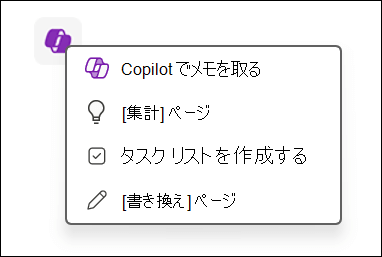
プロンプトを入力します。 [ Copilot でメモを取る ] ボックスに、完了するタスクの自然言語プロンプトを入力します。次のように入力します。
"Tom との四半期ごとのレポートに関する会議の議題を準備します。
"新しい広告キャンペーンに関するマーケティング会議から関連するファイル、リンク、メモを収集するのに役立ちます。
次に、[ 生成 ] ボタンを選択します。
確認して保存する: Copilot によって作成されたコンテンツは、確認するために生成されます。 問題がなければ、[ 保持 ] ボタンを選択してノートに保持するか、[ 削除 ] ボタンを選択して破棄します。 結果に満足するまで [編集 ] アイコンをクリックして、プロンプトを絞り込むこともできます。
プロンプトを絞り込んで再生成する
Copilot によって生成されたコンテンツが探している内容ではない場合は、プロンプトを絞り込んだり、応答を再生成したりできます。 これにより、結果がニーズに合わせてより緊密に調整されます。
プロンプトを絞り込む: コンテンツを生成した後、正しくない場合は、プロンプトの横にある [編集 ] アイコンをクリックします。
- 要求をより具体的にするか、追加のコンテキストを提供するように、文言を変更します。
- 更新されたプロンプトに問題がなければ、[ 生成 ] を選択して変更されたコンテンツを取得します。
応答を再生成します。 生成されたコンテンツの完全に異なるバージョンが必要な場合は、[ 再生成 ] ボタンをクリックします。
- Copilot は、元のプロンプトに基づいて新しい応答を作成し、別のパースペクティブまたは追加のオプションを提供します。
- 変更された文言に満足している場合は、[ 保持 ] を選択するか、必要な結果が生成されるまでプロンプトを絞り込み続けることができます。
既存のページのノートを強化する
既存のページを開く: 個人用ノートブックで以前に作成したページを開きます。
新しいコンテンツを追加する: 新しい空の行をクリックします。 Copilot アイコンが表示されます。
Copilot のアクティブ化: [Copilot] アイコンをクリックし、[ Copilot でメモを取る] を選択します。
プロンプトを入力します。 [ Copilot でメモを取る ] ボックスに、次のような自然言語プロンプトを入力します。
Add a summary of the key points from my last meeting with Michelle.
Create a to-do list for the upcoming product launch.
Add a quote on the increase in mortgage rates across the country from Michelle.
次に、[ 生成 ] ボタンを選択します。
確認して保存する: Copilot によって作成されたコンテンツがキャンバスに挿入されます。 保存するには、[ 保持 ] をクリックするか、完了するまでプロンプトを絞り込みます。
Copilot でメモを取ると、OneNote は単なるノート作成ツールではなく、ワークフローを合理化し、整理を維持するのに役立ちます。 会議の議題の準備、プロジェクトの進行状況の追跡、タスク リストのコンパイルのいずれを行う場合でも、この機能を使用すると時間を大幅に節約できます。
詳細情報
OneNote と Copilot の使用に関する追加情報とヒントについては、「 OneNote の Copilot へようこそ」を参照してください。