
Microsoft 365 for the web は、SharePoint サイトのドキュメント ライブラリと連携して、コンピューター上の Office プログラムではなく Web ブラウザーでドキュメントを開きます。 また、ブラウザーでドキュメントの表示や編集ができるため、それぞれのユーザーによって Office のバージョンが異なったり、Office がインストールされていないユーザーがいたりするような組織でも、ドキュメントを簡単に共有できます。
Microsoft 365 for the web は SharePoint と連携しますが、必ずしもすべての SharePoint サイトで使用できるとは限りません。 これは、organizationで使用する SharePoint のバージョンと、サーバーを構成したユーザーが Web 用の Microsoft 365 をオンにしたかどうかによって異なります。
SharePoint Foundation 2013 を使用していて、管理者が Microsoft 365 for the Web をオンにしたと仮定して、使用を開始しましょう。
OneDrive などのライブラリに移動し、Word、Excel、PowerPoint、または OneNote ドキュメントを選択します。 ドキュメントがブラウザーで開き、同様に、Web 用の Microsoft 365 を使用しています。
ブラウザーでドキュメントが開かなかった場合、サーバー管理者が Microsoft 365 for the Web でドキュメントを開く "シングル クリック" 方法をオフにしている可能性があります。 Microsoft 365 for the web は引き続き使用できますが、追加のクリックを行うことができます。
- ドキュメント名の横にあるメニューを開きます。
- プレビューで、[メニューを開く] をクリックします。
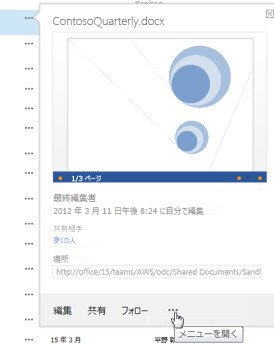
- [ブラウザーで表示] または [ブラウザーで編集] をクリックします。
Microsoft 365 for the web には、Office ドキュメントを編集するための基本的な機能がありますが、コンピューターで実行される Office プログラムと同じではありません。 Office デスクトップ アプリケーションの機能が必要な場合は、Microsoft 365 for the web Open コマンドを使用して、デスクトップ アプリケーションでドキュメントを開きます (Wordで開く、Excel で開く、PowerPointで開く、OneNote で開く)。
各 Web App の使い方については、次の各トピックを参照してください。
Web 用 Word での基本的な作業
Web 用 Excel での基本的な作業
Web 用 PowerPoint での基本的な作業
Web 用 OneNote での基本的な作業
ローカル コンピューターに Office がインストールされていない場合
Office デスクトップ アプリケーションがコンピューターにインストールされていない場合、作業は Microsoft 365 for the Web の機能に制限されます。 ただし、Web プログラム用の Microsoft 365 では、Office ドキュメントの読み取りと編集を行うことができます。それ以外の場合は実行できません。 このような場合、Office ドキュメントはブラウザーでも作成できます。
- OneDrive またはチーム サイトで、ドキュメントを保存するライブラリに移動します。
- [新しいドキュメント] をクリックして、目的のドキュメントの種類をクリックします。
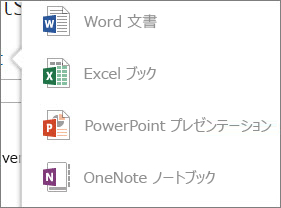
- ドキュメントの名前を入力します。 Web ブラウザーで新しいドキュメントが開き、そこで作業を行うことができます。