
Microsoft Exchange アカウントを使用すると、すべての Outlook アイテムは Exchange サーバーに保存され、定期的に Outlook と同期されます。 これにより、別のコンピューターからアイテムにアクセスでき、ハード ディスクが破損している場合はサーバー ベースのアイテムのコピーを取得することができます。
IMAP および POP アカウントの場合、メール メッセージ以外のアイテムは、メール サーバーではなく、コンピューターに保存されます。 Exchange や IMAP など、Outlook で複数のアカウントの種類を使用している場合は、ナビゲーション ウィンドウに "このコンピューター上" というラベルの付いたフォルダーが表示されることがあります。 これらのフォルダー内のアイテムはコンピューターにのみ保存され、メール サーバーとは同期されません。
"このコンピューター上" ラベルは、そのフォルダー内のアイテムには、コンピューター上の Finder ではなく、Outlook アプリケーションからのみアクセスできることを示します。 "このコンピューター上" には、コンピューターを検索してこれらのファイルを見つけることができると表示されますが、このラベルは、フォルダー内のアイテムがメール サーバー上にないことを示すだけです。
自分のアカウントの種類がわからない場合
- [ツール] タブの [アカウント] をクリックします。
![[ツール] タブの [アカウント] をクリックする](media/outlookmac-tools-accounts-addemail.png)
- [アカウント] ダイアログ ボックスの左側のウィンドウで、アカウントをクリックします。 右側のウィンドウのアカウントの説明に、アカウントの種類が表示されます。 次の図では、アカウントは IMAP アカウントです。
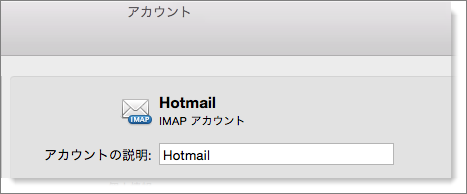
IMAP アカウントを持っている場合、そのアカウントからのメッセージは IMAP サーバーと同期されます。 メール ビューのフォルダー一覧に、IMAP アカウントごとに個別の受信トレイが表示されます。
POP アカウントを 1 つ持っている場合、メッセージは、[このコンピューター上] 受信トレイにダウンロードされます。 POP アカウントを複数持っている場合、これらのアカウントのすべてのメッセージは、同じ [このコンピューター上] 受信トレイにダウンロードされます。 POP アカウントの場合、Outlook はメール サーバーとの同期が許可されないため、すべての POP アカウントからのメッセージは、[このコンピューター上] 受信トレイに表示されます。 各メッセージのコピーが、Outlook にダウンロードされます。
注
異なる POP アカウントからのメールをアカウントごとに保持するには、受信者のアドレスに基づいて自動的にメッセージをフォルダーに送るルールを Outlook で作成できます。 ルールの詳細については、「Outlook for Mac でルールを作成する」を参照してください。
Outlook に Exchange アカウントしかない場合、[このコンピューター上] フォルダーは既定で非表示になっています。 そのため、ナビゲーション ウィンドウのフォルダー構造が簡素化されます。 さらに、Exchange サーバーと同期されていないフォルダー内のアイテムが誤って保存されないようになっています。 ただし、ナビゲーション ウィンドウに [このコンピューター上] フォルダーを表示することもできます。 たとえば、連絡先グループを作成する場合などに表示します。 グループが Exchange サーバーと同期されないため、連絡先グループを作成するには [このコンピューター上] フォルダーを表示する必要があります。
ヒント
ナビゲーション ウィンドウに [このコンピューター上] フォルダーを表示するには、[Outlook] メニューで [詳細設定] をクリックします。 [個人設定] で [全般] をクリックし、[サイドバー] で [このコンピューターでフォルダーを非表示にする] チェック ボックスをオフにします。
関連項目
IMAP と POP とは何でしょうか ? https://support.office.com/en-US/article/What-are-IMAP-and-POP-ca2c5799-49f9-4079-aefe-ddca85d5b1c9 にリンクする必要があります