
organization 内の他のユーザーに、会議または定期的な会議シリーズの開催者になるように依頼できます。 新しい開催者は、開催者が変更される前に要求を承諾する必要があります。
適用対象:新しい Outlook、Teams M365 Calendar、および Outlook on the web。 従来の Outlook for Windows はサポートされていません。
始める前に
次の要件が適用される場合、[開催者の変更] オプションが表示されます。
会議またはインスタンスは将来のものである必要があります。 会議シリーズの場合、会議の転送は今後のインスタンスにのみ適用されます。
会議は非オンライン会議である必要があります。 オンライン会議の変更オーガナイザーのサポートは、近日公開予定です。
現在の開催者、または開催者の会議を編集できる代理人である必要があります。
新しい開催者は 1 人だけ選択でき、同じorganizationまたはテナント内にいる必要があります。 選択した開催者は、organizationのExchange Online構成でサポートされている必要があります。
会議では、職場または学校のアカウントを使用する必要があります。 個人用 Outlook.com アカウントはサポートされていません。
会議は開催者のプライマリ予定表に保存する必要があります。 代理人が編集アクセス許可を持っている場合、代理人は別のユーザーの共有プライマリ予定表から要求を行うことができます。
会議を下書き、キャンセルされた会議、またはグループ予定表の会議にすることはできません。
グループまたは共有メールボックスに保存されている会議は転送できません。代わりに、新しい開催者にグループまたは共有メールボックスへのアクセス権を付与します。
現在、暗号化された会議を新しい開催者に転送することはできません。
1 つの会議は、開始後に転送することはできません。
過去の定期的なシリーズは譲渡できません。 新しい開催者は、代わりに新しい系列を作成する必要があります。
注
選択したユーザーは、会議の出席者である必要はありません。 以前の開催者は、転送されると出席者の一部には含まれなくなります。
1 つの会議またはインスタンスの開催者になるよう他のユーザーに依頼する
Outlook で Calendar を開きます。
開催する会議を右クリックし、[開催者の変更] を選択します。
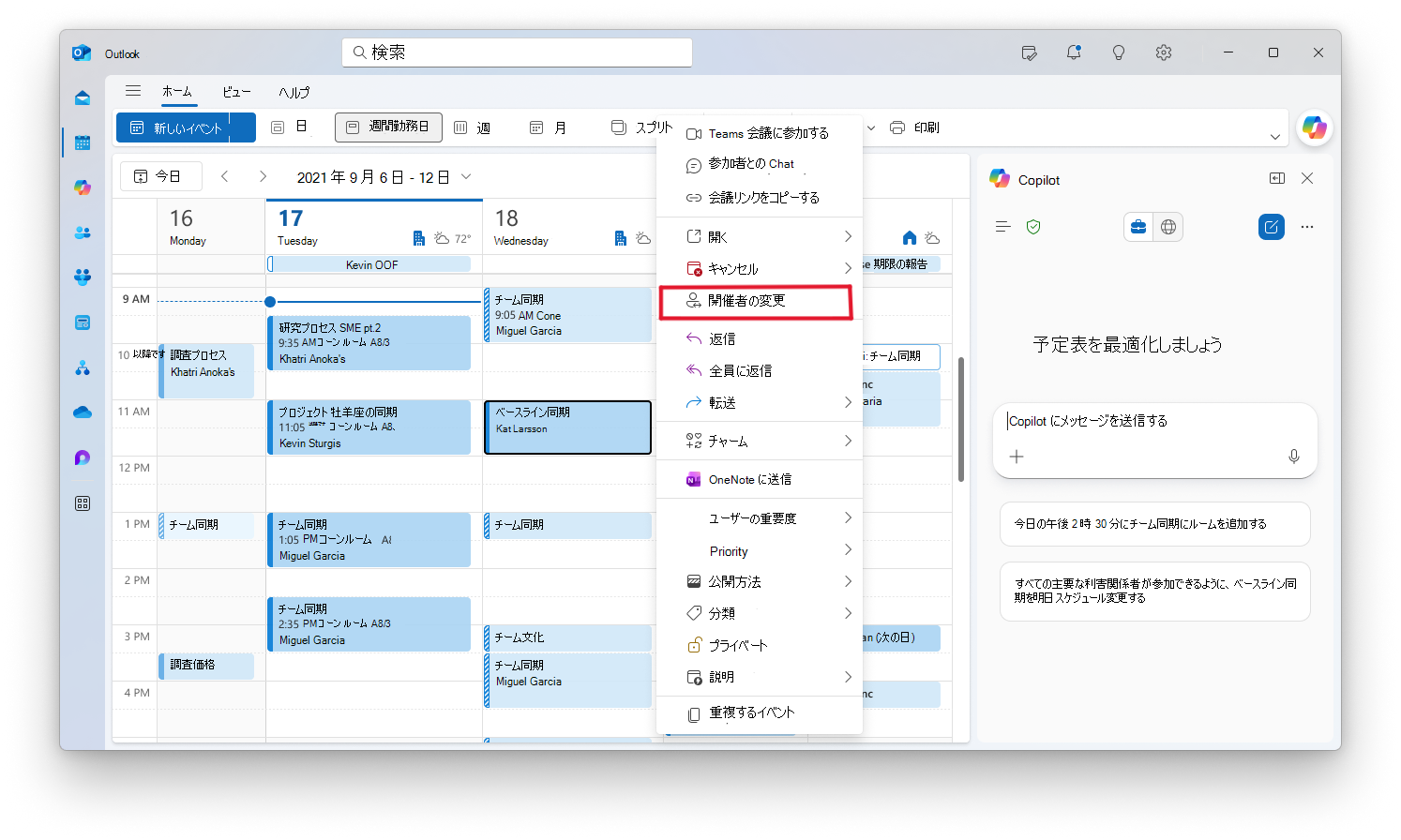
会議を開き、[ その他のオプション]、[ 開催者の変更] の順に選択することもできます。
![開催者を変更するための [その他のオプション] メニューを示す Outlook 会議の詳細のスクリーンショット。](media/change-the-meeting-organizer/outlook-calendar-meeting-more-options-menu.png)
開催者になるユーザーの名前またはメール アドレスを入力します。
必要に応じて、新しい開催者へのメッセージを追加します。
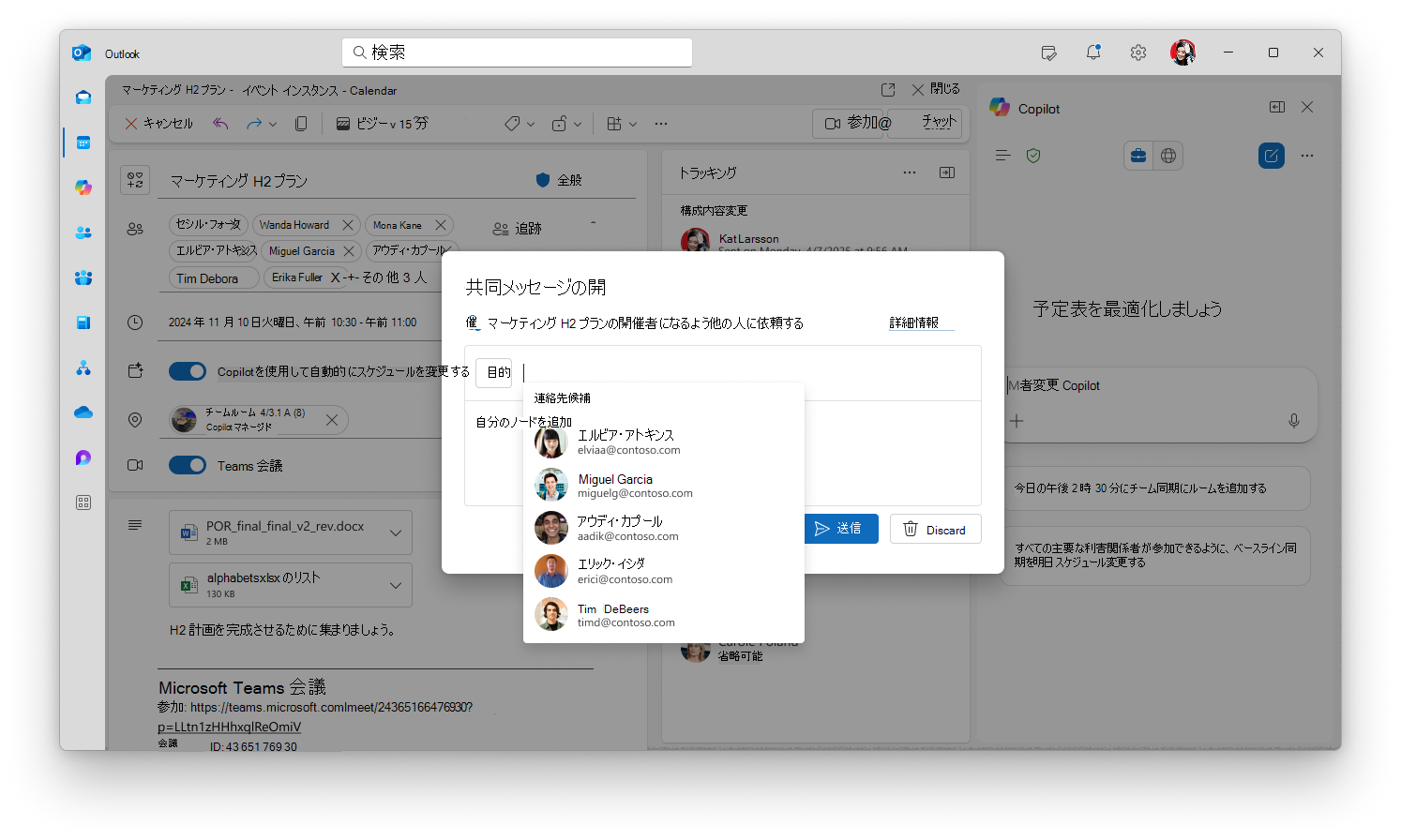
[送信] を選択します。
![開催者を変更するための [その他のオプション] メニューを示す Outlook 会議の詳細のスクリーンショット。](media/change-the-meeting-organizer/outlook-calendar-meeting-more-options-menu.png#lightbox)
Outlook に [要求の送信] と表示されます。 選択したユーザーが承認するまで、会議は現在の開催者の下に残ります。 前の開催者は出席者として自動的に追加されません。
他の人に一連の会議の開催者になるよう依頼する
定期的な会議のシリーズを新しい開催者に転送するには、最初に会議を開く必要があります。
Outlook で Calendar を開きます。
主催する定期的な会議を開きます。
[その他のオプション] を選択してから、[開催者の変更] を選択します。
開催者になるユーザーの名前またはメール アドレスを入力します。
必要に応じて、新しい開催者へのメッセージを追加します。
[送信] を選択します。
Outlook に [要求の送信] と表示されます。 選択したユーザーが承認するまで、会議は現在の開催者の下に残ります。 前の開催者は出席者として自動的に追加されません。
重要
定期的な系列の場合、開催者の変更は今後の会議インスタンスにのみ影響します。 要求されたインスタンスが過去のものである場合、新しい開催者が要求を受け入れた時点が新しい有効日になります。 以前のインスタンスは元の開催者の予定表に残ります。
開催者の依頼を承諾または拒否する
誰かがあなたに開催者になるように依頼した場合、メールで要求メッセージが届きます。 要求メールから返信するか、既存の出席者である場合は、Outlook で会議を開いてそこで返信できます。 会議の上部にあるバナーには、現在の開催者があなたが開催者になるように依頼していることを示しています。
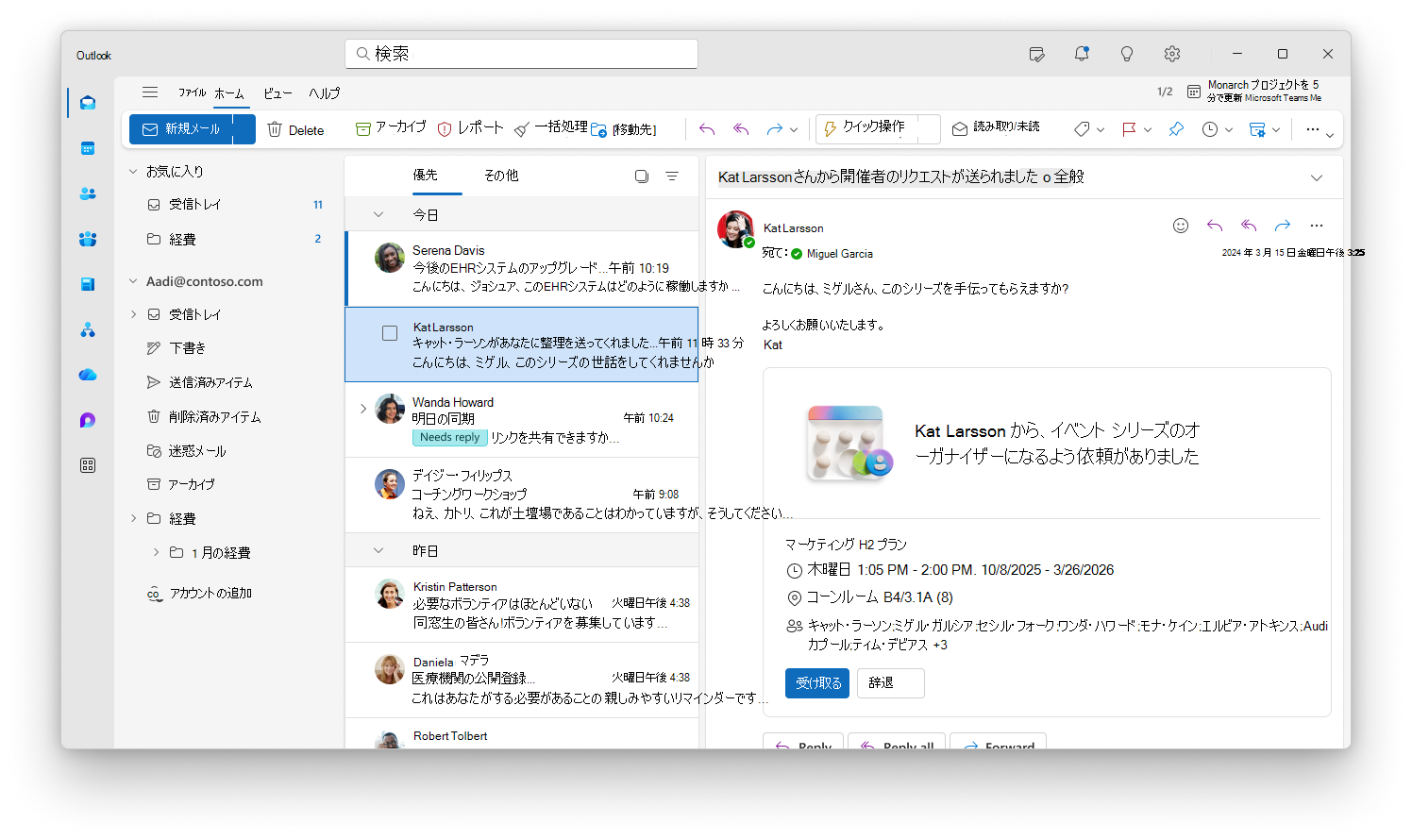
要求メールまたは会議バナーで、[承諾] を選択して開催者になるか、[拒否] を選択して要求を拒否します。
Outlook が返信を処理するまで待ちます。
承諾すると、Outlook では会議または系列が更新され、自分が開催者として表示されます。 拒否した場合、現在の開催者が所有権を保持します。
保留中の要求を取り消す
現在の開催者または編集アクセス許可を持つ代理人は、選択したユーザーが要求を受け入れる前に、次の 2 つの方法で要求をキャンセルできます。
- 会議を開き、[その他のオプション] を選択して、[開催者の変更のキャンセル] を選択します。 確認ダイアログで、[要求のキャンセル] を選択します。
![会議の詳細を示す Outlook のスクリーンショット。成功した要求が [開催者の変更を取り消す] コマンドが表示されています。](media/change-the-meeting-organizer/outlook-calendar-change-organizer-cancel-request.png#lightbox)
- 開催する会議を右クリックし、[開催者の変更をキャンセル] を選択します。
Outlook では開催者の要求がキャンセルされたと表示され、現在の開催者が所有権を保持します。
開催者が変更された後の変更
| People or content | 処理 |
|---|---|
| 新しい開催者 | 今後の会議インスタンスは新しい開催者の予定表に移動し、新しい開催者が管理できます。 |
| 前の開催者 | 前の開催者は、転送された会議に出席者として自動的に追加されません。 新しい開催者は、ユーザーを招待できます。 |
| 同じExchange Online organizationの出席者 | 予定表は自動的に更新されます。 再応答する必要はなく、[アラーム]、[カテゴリ]、[公開方法]、[プライベート] などのローカル設定は保持されます。 |
| 外部またはオンプレミスの出席者 | 以前の開催者から会議を終了するメッセージを受け取り、新しい開催者から新しい招待を受け取ります。 彼らは再び応答しなければなりません。 |
| 定期的な一連の以前のインスタンス | 有効な変更日より前のインスタンスは、以前の開催者に残ります。 |
| 会議に秘密度ラベルがある | 転送が成功すると、ラベルは保持されます。 |
制限事項
オンライン会議 (Teams 会議)
現時点では、オンライン会議の開催者を変更することはできません。 オンライン会議と Teams 会議のサポートは近日公開予定です。
添付ファイルとリンク
新しい開催者は、以前に共有された場合を除き、前の開催者によって追加された OneDrive の添付ファイルやリンクにアクセスできない可能性があります。 新しい開催者がアクセスできるコピーを削除して追加します。 秘密度ラベルは、すべての添付ファイルを転送した後も保持されます。 添付ファイルやリンクを共有する方法のガイダンスについては、「 ベスト プラクティス」をご覧ください。
予定表と系列
グループ予定表での会議はサポートされていません。
グループまたは共有メールボックスに保存されている会議はサポートされていません。
定期的な会議を転送すると、前の開催者の予定表に残っているシリーズ部分は再度転送できません。
新しい開催者の予定表上の今後のインスタンスは、別の開催者に転送できます。
よくある質問
[開催者の変更] が見つからない
この機能が organization で有効になっていないか、従来の Outlook for Windows を使用しているか、会議が要件を満たしていない可能性があります。 このオプションが利用可能になると予想される場合は、organization のサポート チームにお問い合わせください。
Outlook で新しい開催者は my organization にいなければならないというメッセージが表示される
職場または学校アカウントが現在の開催者と同じ organization またはテナントにあるユーザーを選択します。 選択した開催者は、organizationのExchange Online構成でサポートされている必要があります。
誤って、または選択的に要求を拒否した場合、後で戻って承認することはできますか?
いいえ。前の開催者は別の開催者の変更要求を送信する必要があります。
添付ファイルとメッセージ本文はどうなりますか? それらは保存されますか?
はい、どちらも保存されています。 添付ファイルは、秘密度ラベルとともに保持されます。 新しい開催者は、以前に共有された場合を除き、前の開催者によって追加された OneDrive の添付ファイルやリンクにアクセスできない可能性があります。 新しい開催者がアクセスできるコピーを削除して追加します。 添付ファイルやリンクを共有する方法のガイダンスについては、「 ベスト プラクティス」をご覧ください。