

Outlook for Mac では、クライアントの組み込みコントロールまたはマイ テンプレート アドインを使用してテンプレートを作成できます。
電子メール メッセージをテンプレートとして保存する
- テンプレートとして使用するメール メッセージを選択します。
- [ファイル]>[テンプレートとして保存] を選択します。
- "月次の状態" など、テンプレートの名前を入力します。
- 必要な場合は、タグを適用します。 選択項目は、[赤]、[青]、[重要]、[仕事] などです。
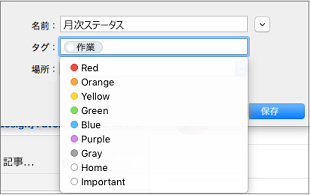
- テンプレートの保存先を選びます。
- [保存] をクリックします。
テンプレートから新しいメール メッセージを作成する
- [テンプレートからファイル>新規作成>メール] を選択します。
- テンプレートの場所と名前を選択します。 名前の末尾は .emltpl になります。
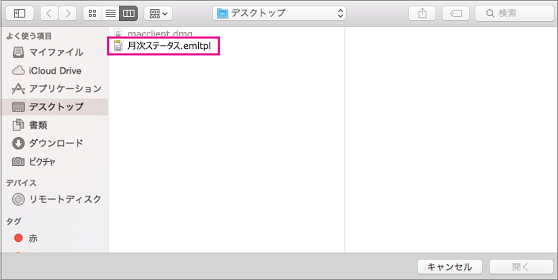
- [開く] を選びます。
- メール メッセージの内容と宛先を追加して、[送信] をクリックします。
マイ テンプレート アドインを使用してテンプレートを作成する
重要
- マイ テンプレート アドインは、Microsoft Exchange アカウントで使用できます。
- マイ テンプレート アドインは、Outlook for Mac で開いた共有メールボックスでは使用できません。 共有メールボックスでテンプレートを作成、使用、編集するには、「 電子メール メッセージのテンプレートを作成する」の「共有メールボックスでのテンプレートの使用状況」セクションを参照してください。
[ 新しいメール] を選択します。
リボンから [ マイ テンプレート] を選択します。 これにより、作業ウィンドウが開きます。
ヒント
[マイ テンプレート] が一覧にない場合、organization のアドインがオフになっている可能性があります。 詳細については、管理者にお問い合わせください。
[ マイ テンプレート] 作業ウィンドウで、[ + テンプレート] を選択します。
[ タイトル] フィールドに新しいテンプレートの名前を入力します。
次のフィールドにテンプレート メッセージを入力します。
[保存] を選択します。 保存したテンプレートが [ マイ テンプレート ] 作業ウィンドウに表示されます。
組み込みのクライアント コントロールのシステム要件
Outlook on Mac でテンプレートを作成するための組み込みのクライアント コントロールは、世界中で次のユーザーから利用できます。
- Microsoft 365 サブスクライバー
- バージョン 15.35 (170610) 以降の Outlook for Mac を使用しているユーザー