
現象
Microsoft Outlook 2016 for Mac で自動検出操作が実行されると仮定します。 たとえば、Outlook は、Outlook の起動中や Outlook の実行中に定期的に自動検出操作を実行します。 この場合に、次のような警告メッセージが表示されることがあります。
注
中間証明書またはルート証明書が見つからないため>サーバー <domain.com とのセキュリティで保護された接続を確立できません。 続けますか?
続行すると、表示および送信する情報は暗号化されますが、セキュリティは保護されません。
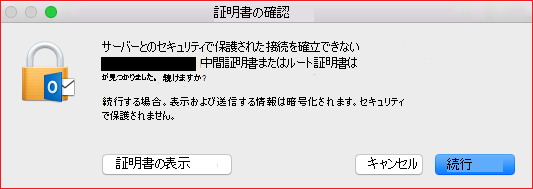
この警告メッセージが表示されたら、[ 続行] をクリックして警告を確定します。 ただし、次回自動検出が実行されるときに、警告が再表示される場合があります。
原因
この問題は、Outlook 2016 for Mac バージョン 15.9 以降のバージョンで、Outlook が自動検出操作を実行し、サーバーの SSL (Secure Sockets Layer) 証明書に存在しない予期される名前のサービス エンドポイントに接続しようとしたときに発生します。
解決策
この問題を解決するには、以下のいずれかの方法を使用します。
方法 1
サブジェクトの別名としてドメイン名を含む証明書を再発行します。 これにより、すべての Outlook for Mac クライアントの問題を解決でき、各クライアントからの証明書を個別に信頼する必要はありません。
方法 2
Mac クライアントの証明書を信頼する。 このソリューションを使用すると、証明書を再発行することなく、個々の Mac クライアントの問題を迅速に解決できます。
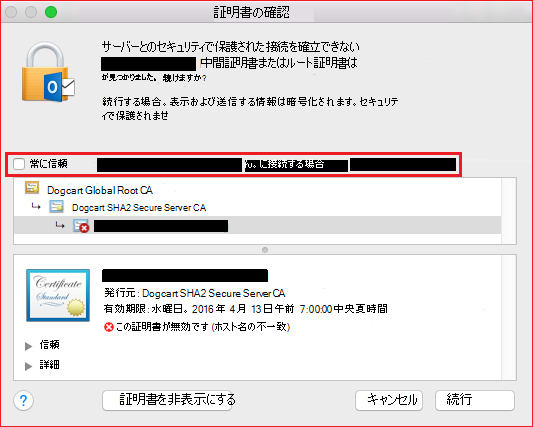
証明書の警告メッセージが表示されたら、[ 証明書の表示] をクリックします。
[チェック に接続するときに常に信頼する<https://www.domain.com><domain.com>] チェック ボックスをオンにして、[続行] をクリックします。
追加情報
例として、ドメイン Contoso.com を考えてみます。 このドメインには、ドメイン Wingtiptoys.com 用に構成された SSL 証明書があります。 Outlook 2016 for Mac で自動検出を実行するときは、ユーザーの SMTP アドレスのドメイン名の部分を使用して DNS へのクエリを実行します。 この例では、URL https://contoso.com/Autodiscover/Autodiscover.xml 接続を試み、トップレベル ドメインの証明書 Contoso.com を必要とします。 ただし、Outlook は Wingtiptoys.com という名前の証明書を受け取ります。 証明書名が一致しない場合、Outlook は「現象」に記載されている警告を表示します。
[ 証明書の表示] をクリックして証明書の詳細を表示すると、証明書の詳細に次のような警告メッセージが表示されます。
注
この証明書は無効です (ホスト名の不一致)
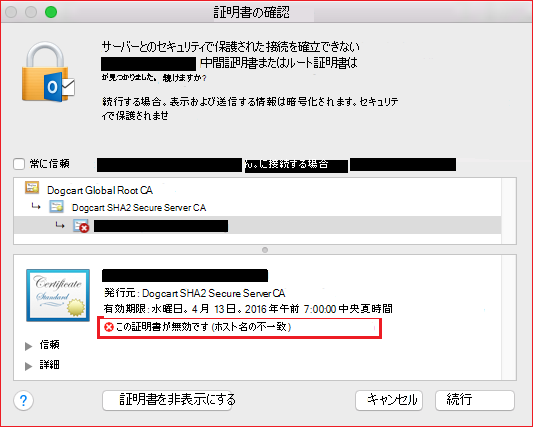
この警告に似た証明書の警告が表示されたが、「ホスト名の不一致」という語句が含まれていない場合、「解決方法」セクションの方法 1 では問題が解決しない可能性があります。
Outlook for Mac での自動検出サービスのしくみの詳細については、次のマイクロソフト TechNet の記事を参照してください。