

Outlook では、送信済みメール アイテムを保存するフォルダーを指定できます。
Outlook 2016 for Windows は、Exchange プロトコルを使用して Outlook.com (旧称 Hotmail) に接続します。 Exchange プロトコルを使用すると、送信済みアイテムの保存場所を変更できます。
IMAP アカウントを使用する場合、送信済みアイテムの保存場所を変更することはできませんが、 送信済みメッセージの保存を完全にオフ にすることはできます。
注
IMAP アカウントを使用しているかどうかを確認するには、[ファイル] > [アカウント設定]> [アカウント設定] を選択します。チェック
Outlook.com およびその他の Exchange アカウントの場合は、次の手順に従って、送信元フォルダーに送信済みメッセージを保存します。
Exchange アカウントを使用しているときに送信したメール メッセージの保存場所を変更する
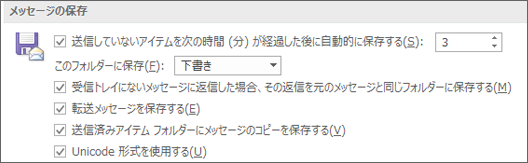
- [ファイル]>[オプション]>[メール] をクリックします。
- [メッセージの保存] で、[送信済みアイテム フォルダーにメッセージのコピーを保存する] チェック ボックスがオンになっていることを確認します。
- [受信トレイにないメッセージに返信する場合は、返信を同じフォルダーに保存する] チェック ボックスをオンにします。
IMAP メール アカウントの送信済みアイテムの保存を無効にする
Outlook で IMAP アカウントを使用している場合は、送信されたメッセージが 2 回保存されていることに気付くかもしれません。 これを解決するには、Outlook で送信済みアイテムの保存を無効にします。
- [ファイル] メニューの [アカウント設定]>[アカウント設定] をクリックします。
- IMAP を選択し、[ 変更] をクリックします。
- 次に、[送信済みアイテムのコピーを保存しない] チェック ボックスをオンにします。
- [ 次へ]、[ 完了] の順にクリックします。