新しい Outlook for Windows をご利用いただきありがとうございます。 アプリでのエクスペリエンスに関する フィードバックを提供していただ くと、製品の改善にご協力ください。 フィードバック フォームでは、スクリーンショット、画面録画、Microsoft エージェントからの連絡への同意を送信し、 診断情報を添付できます。
問題が発生していてサポートが必要な場合は、アプリ内からサポートに連絡し、サポート エージェントと話すときに診断情報を送信できる場合があります。 詳細については、[診断の送信] セクションを参照してください。
新しい Outlook for Windows のサポートに問い合わせる
新しい Outlook のサポート対象となるかどうかを判断するには、次の表を参照してください。
| Email account type | 適格性の状態 |
|---|---|
| Microsoft アカウント |
対象 - Microsoft アカウントは、アクティブな Microsoft 365 サブスクリプションに関連付けられています。 対象外 - Microsoft 365 サブスクリプションがありません。 |
| 職場または学校アカウント | 対象* |
| テナント管理者アカウント | Eligible (有効) |
*注: 職場または学校アカウントの場合、管理者がサポート オプションをオフにしている場合、サポート オプションを利用できない可能性があります。 問題が発生した場合は、IT 管理に問い合わせてください。 このポリシー設定を更新したい管理者は、[ポリシー管理 - Microsoft 365 Apps] をチェックできます。
サポートに問い合わせる方法
手順 1:
サポートに問い合わせるには、[ヘルプ>サポート] に移動してください。

手順 2:
複数のアカウントをセットアップしている場合は、サポートが必要なアカウントを選択します。 プライバシー ステートメントを読み、 同意します 。

手順 3:
問題の説明を提供します。 ビデオ録画を添付するか、問題を説明するスクリーンショットを含めて、[ 送信] を選択することもできます。
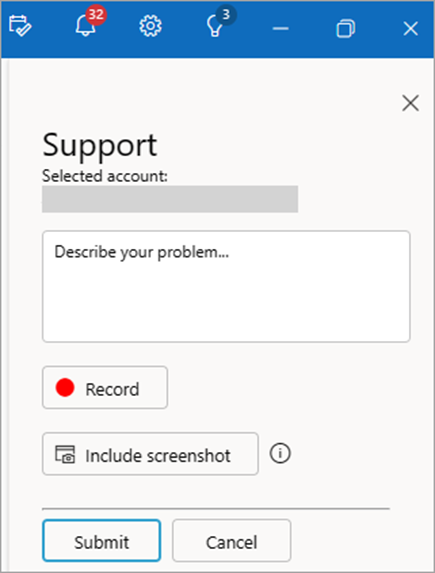
左側に表示されるサポート ウィンドウから応答と返信を追跡できます。 ウィンドウを再度開くには、[ ヘルプ>サポート] を選択します。
フィードバックを送信する
ご意見をお待ちしております。 お客様のフィードバックは、製品の改善に役立ちます。
[ヘルプ>フィードバック] に移動し、ウィンドウ内のオプションから選択して、ご意見をお聞かせください。 送信する準備ができたら、[ 送信 ] を選択します。
ヒント:オプションの接続エクスペリエンスがオンになっていない場合は、フィードバックを利用できません。
これをオンにするには、[設定]>[全般]>プライバシーとデータ>プライバシーの設定] に移動し、[オプションの接続エクスペリエンスを有効にする] のトグルを選択します。
注
管理者がこのオプションをオフにしている場合、このオプションを使用できない場合があります。 さらに、すべての接続先アカウントのフィードバック ポリシーを確認し、見つかった最も制限の厳しいポリシー値に基づいて適格性を判断しています。 したがって、ポリシーによってフィードバックが無効になっているアカウントがある場合、どのアカウントのリボンの [ヘルプ] タブにある [フィードバック] ボタンにもアクセスできなくなります。
![[設定] でオプションの接続エクスペリエンスを有効にするトグルを強調表示するスクリーンショット](media/newoutlook-turnonprivacy.png)
診断を送信する
診断情報を送信すると、問題の調査に役立つ追加情報を提供できるため、フィードバックをより実用的なものにできる追加情報が Microsoft に提供されます。
フィードバックの送信中に診断情報を送信するには、[このフィードバックについて問い合わせることができますか?] オプションの下にある [はい] を選択します。
上記の手順に従うフィードバック フォームの [ このフィードバックについて連絡できますか] の下 [ はい] を選択します。

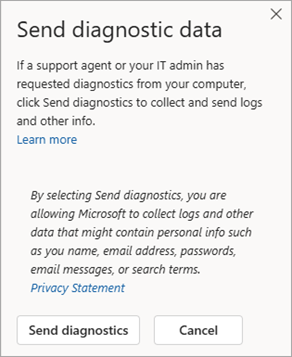
サポート エージェントと話しているときに、診断情報を求められることがあります。 これを表示するには、[ ヘルプ]>診断プログラムの取得 を選択します。
![Outlook リボンの [診断を受ける] のスクリーンショット](media/new-outlook-getdiagnostics.png)
[ 診断の取得 ] で [ ログのアップロード ] (または [診断の送信] ) を選択し、画面の指示に従います。