重要
レガシ Outlook for Macのサポートは 2026 年 10 月に終了します。 レガシ Outlook for Macの継続的なサポートは、Microsoft 365、Office、または Outlook のライセンスによって異なります。 詳細については、「レガシ Outlook for Macのサポート終了」を参照してください。
1 人または複数の人に会議出席依頼を送信できます。 Outlook は、会議の予定表の時間を予約し、招待を受け入れるユーザーを追跡します。
イベントを作成する
ナビゲーション ウィンドウで、[Calendar] を選択します。
[ 新しいイベント] を選択します。

注
予定表で日付と時刻を選択すると、選択した日付と時刻が新しい予定ウィンドウに自動的に入力されます。
[新しいイベント] にイベント名を追加します。
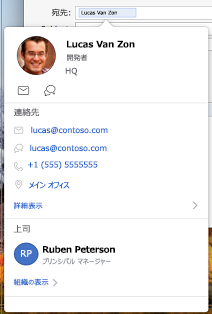
[ 必要なユーザーの追加] に招待者の名前を入力し、連絡先の一覧から選択します。 すべての参加者に対して繰り返します。
職場または学校アカウントを使用している場合は、 スケジュール アシスタントを 使用して出席者のスケジュールを表示します。
すべてのユーザーが利用できる時刻と日付を見つけて選択します。
定期的な会議の場合は、[ 繰り返さない] を選択し、ドロップダウン メニューから会議を繰り返す頻度を選択します。
[ 場所の追加] またはオンライン会議の [ Teams 会議] ボタンを選択します。
リマインダーの時刻を選択します。
[送信] を選択します。