
ブランドを顧客と伝える優れた方法は、ビジネスのすべてのユーザーにプロの電子メール署名を使用してもらうことです。 メール署名テンプレートから始め、会社名、ロゴ、色で更新し、従業員と共有できます。 ブランド化された署名は、コミュニケーションに信頼性と信頼性を追加します。
私は何を学ぶでしょうか?
- プロフェッショナルでブランド化された電子メール署名を作成する方法
- メール署名テンプレートをビジネスの他のユーザーと共有する方法
何が必要ですか?
- 5 分
- Outlook for Windows デスクトップ
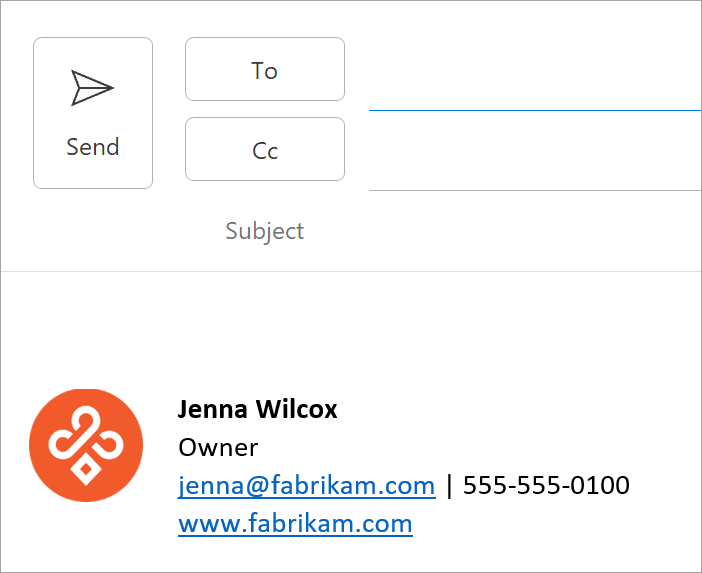
1. 電子メール署名を作成する
すぐに利用できる署名テンプレートを使用して、メール メッセージの署名を作成できます。
電子メール署名テンプレートを取得し、カスタマイズする
- メール署名テンプレートから始めることで、ブランド署名の作成を開始できます。 テンプレートから、好きな署名を電子メール メッセージにコピーし、独自の署名を作成するようにカスタマイズできます。
メモ:署名テンプレートをダウンロードして開くと、Wordの保護ビューで開き、テンプレートを編集するには、[編集を有効にする] を選択する必要があります。
- テンプレートをダウンロードしたら、Word で開きます。
- 任意の署名を選択し、署名内のすべての要素を選択し、[ コピー] をクリックします。
- Outlook を起動し、[新しいメール] を選択します。
- コピーした署名をメール メッセージの本文に貼り付けます。
- 次のビデオに示すように、テキストの編集、写真/ロゴの変更、Web サイト/ソーシャルへのハイパーリンクの追加によって、署名をカスタマイズします。
注
署名テンプレートをダウンロードして開くとき、テンプレートは Word の保護ビューで開きます。テンプレートを編集するには、[編集を有効にする] を選択する必要があります。
写真/ロゴを変更する
- 署名内の写真を右クリックして [図の変更] を選択します。
- 写真やロゴがある一覧からソースを選びます。
- [挿入] を選択します。
- 画像のサイズを変更するには、画像を選択して、画像の周囲にドラッグ ハンドルが表示されることを確認します。 必要に応じてドラッグ ハンドルを移動し、画像のサイズを変更します。 [書式] メニューを選択し、オプションを使用して画像の書式を設定します。
ヒント
ベスト プラクティスとして、署名には標準フォントを使用することをお勧めします。 フォントの詳細については、Web で "メールに最適なフォント" を検索してください。
Web サイトまたはソーシャルへのハイパーリンクを追加する
- 署名で、ソーシャル アイコンを右クリックするか、Web サイトのテキストを強調表示して右クリックし、[リンクの編集] を選択します。
- [アドレス] フィールドに、自分のソーシャル プロファイルへのリンクを追加します。
- [OK] を選択します。
2. メール署名を保存する
署名をパーソナライズしたら、すべての送信メールで使用し続けるために保存する必要があります。
署名のすべての要素を選び、右クリックして、[コピー] を選択します。
[メッセージ] メニューから [Signature>Signatures] を選択します。
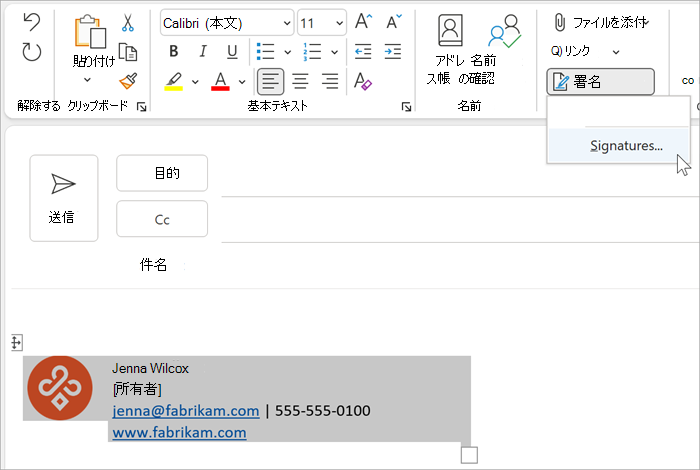
[ 新規 ] を選択し、署名の名前を入力します。 たとえば、ビジネス、オフィシャル、個人などです。
[署名の編集] フィールドで、右クリックして [貼り付け] を選択します。 これで署名がフィールドに表示されるようになりました。
[OK] を選択して、新しい署名を保存します。 今後のすべてのメッセージにはこの署名が自動的に追加されます。
関連項目
3. メール署名を共有する
ブランド化されたプロの署名を作成したら、ビジネスの他のユーザーと共有して、すべてのユーザーがブランドに対してプロのメール署名を作成できるようにします。 メール署名を共有する最も簡単な方法は、メール署名を使用して、ビジネスの他のユーザーにメールを送信することです。 ユーザーの署名を変更して保存するには、上記の手順 2 と 3 を参照してください。