

重要
従来の Outlook for Mac のサポートは、2026 年 10 月に終了します。 従来の Outlook for Mac の継続的なサポートは、Microsoft 365、Office、または Outlook のライセンスによって異なります。 詳細については、「従来の Outlook for Mac のサポート終了」を参照してください。
メールに添付する署名をカスタマイズして、個人、会社のロゴ、または特定の特徴を反映できます。 署名には、テキスト、リンク、画像を含めることができます。たとえば、名前、役職、電話番号、会社のロゴを含むビジネス メールの署名を作成できます。
個別のメール メッセージに署名を手動で追加することも、送信するすべてのメッセージに自動的に署名を追加することもできます。
Outlook では、複数のオブジェクトを一度にドラッグするには、事前に固定する必要があります。 まず、オブジェクトを 1 つ選択します。 次に、Ctrl キーを押しながらその他のオブジェクトを選択すると、それらを所定の位置にドラッグできます。
Outlook for Mac でメールの署名を作成する
Outlook メニューの [設定] を選択します。

[ メール] で、[ 署名] を選択します。
[ 無題] を選択し、既定の署名の名前を変更します。
[
![追加]](media/mac-add-os-account.gif) を選択して新しい署名を追加します。
を選択して新しい署名を追加します。目的の署名名を入力します。
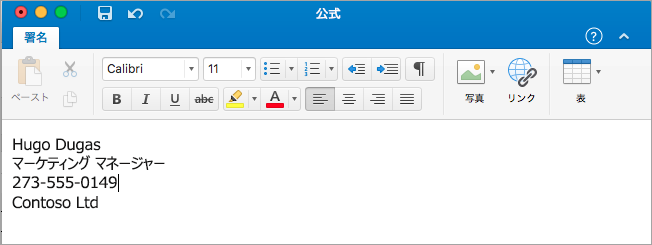
署名エディターに、署名に含めるテキストを入力します。 フォント、フォント スタイル、フォント サイズ、フォントの色、強調表示などの書式を適用できます。 書式を適用する前に、テキストを選択します。
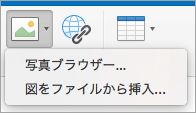
次の操作を行うことができる場合は、[ その他のアイテムを表示 (...)] を選択します。
- 署名に写真、ロゴ、または画像を追加します。
- ポートフォリオや企業 Web サイトにハイパーリンクを追加できます。 [リンク] を選択し、[表示するテキスト] と [アドレス] を入力して、[OK] を選択します。
- 表を挿入します。
署名の作成が完了したら、[ 署名] ウィンドウを閉じます。
Outlook for Mac で電子メールまたは予定表の招待状に署名を追加する
- メッセージの本文をクリックします。
- リボンの [署名] を選択し、リストから署名を選びます。 [ その他のアイテムを表示 (...)] を選択する必要がある場合があります。
注
[署名] ボタンがない場合は、ツール バーをカスタマイズして追加できます。 詳細については、「Outlook for Mac でツールバーをカスタマイズする」を参照してください。
Outlook for Mac ですべてのメッセージに自動的に署名を追加する
メール アカウントごとに既定の署名を設定できます。
Outlook メニューの [設定] を選択します。
[ メール] で、[ 署名] を選択します。
[ 既定の署名の設定] で、既定の署名を設定するアカウントを選択します。
複数のアカウントをお持ちの場合は、アカウントごとに個別に既定の署名を設定する必要があります。すべての新しいメッセージに署名を追加する場合は、それに応じて [ 新しいメッセージ用 ] オプションを設定します。
返信または転送するすべてのメッセージに署名を追加する場合は、それに応じて [返 信または転送] オプションを設定します。
[署名] ウィンドウを閉じます。
Outlook for Mac で署名を変更する
Outlook メニューの [設定] を選択します。
[ メール] で、[ 署名] を選択します。
[ 署名の名前] で、変更する署名を選択し、[ 編集] を選択します。
署名を更新してから、[ 署名] ウィンドウを閉じます。

![[署名] メニュー](media/outlook-2016-mac-signature-menu.png)
![Outlook の [ユーザー設定] の [署名] ページ](media/mac-osx-outlook-defaultsig.png)