

Outlook on the webで会議または予定を作成、変更、または削除できます。
注
表示される手順と一致しない場合は、古いバージョンのOutlook on the webを使用している可能性があります。 「従来の Outlook on the web 用の手順」を試してみてください。
会議または予定を作成する
予約は、昼食日や医療予約のような自分自身のためのイベントです。 会議とは、他のユーザーに送信するイベントです。
ページの下部にある [
 ] を選択します。
イベントを追加したい日時をカレンダー上でクリックします。 または、ページの上部にある [新しいイベント ] を選択します。
イベントにタイトルを追加します。 終日イベントの場合は、[ 終日] トグル を選択します。
イベントにユーザーを招待する場合は、[ 必要な出席者を招待 する] ボックスに名前またはメール アドレスを入力します。 日付と時刻のドロップダウン メニューの下に表示される時間を確認できます。

[部屋または場所の検索] ボックスに、イベント の場所を 入力します。 Outlook では、入力した内容に基づいて推奨される場所が提供されます。
詳細なイベントフォームで、追加のオプション項目を設定できます。 [
![イベントの表示]](media/outlookcom-icon-viewevent.png) または [ 詳細] を選択し、次のオプションを選択します。
または [ 詳細] を選択し、次のオプションを選択します。- 取り込み中では、イベント中に表示されるあなたの状態を選択できます。イベントを非公開にすることもできます。
- 分類を選ぶと、イベントのカテゴリを選択できます。
- [ 応答オプション ] を選択して、出席者に返信を要求するか、会議出席依頼の転送を許可するか、出席者リストを非表示にするかを選択します。
- オプションの出席者を追加するには、[ 省略可能 ] を選択します。
- [ 繰り返し] を選択してこれを定期的なイベントにし、系列を開始および終了する日付を選択します。
- [ 通知する ] を選択して、イベントについて通知するタイミングを選択します。 既定では、アラーム時間はイベントの 15 分前に設定されます。
自分用に作成した予定の場合は [保存] を、他の出席者との会議の場合は [送信] を選択します。
注
複数の予定表を所有している場合は、[新しいイベント] ウィンドウの上部にあるドロップダウン リストから新しいイベントを作成する予定表を選択することができます。
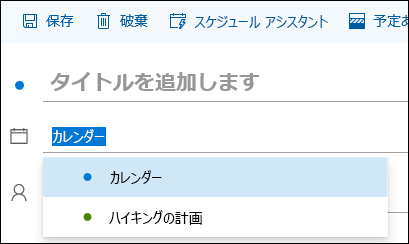
会議または予定の会議室を見つける
会議または予定を作成するときに、使用可能な会議室を参照できます。
- イベントを追加したい日時をカレンダー上でクリックします。
- [ 部屋または場所を検索 ] を選択して、推奨される場所の一覧を表示します。
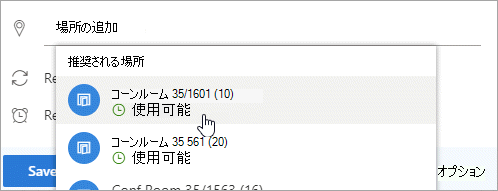
利用可能なすべての部屋を表示するには:
- [ または [ その他のオプション] を選択 して、ウィンドウ全体を開きます。
![[その他のオプション] ボタンのスクリーンショット](media/owa-calendar-moreoptions.png)
- 全ウィンドウで、[検索] を選択して部屋または場所を検索します>他の部屋を予約します。
![[推奨される場所] メニューのスクリーンショット](media/owa-browsemorerooms.png)
- 場所を選択するか、検索バーを使用して都市または会議室の一覧を検索します。
会議または予定を変更する
ページの下部にある [
] を選択します。変更するイベントを選択し、[編集] を選択 します。
定期的な会議や予定の場合は、次のいずれかも選ぶ必要があります。- このイベント:カレンダーで選択したイベントについて変更を行う場合は、このオプションを選択します。
- このイベント、および以降のすべてのイベント:カレンダーで選択したイベント、および以降すべての一連のイベントを削除する場合は、このオプションを選択します。
- 一連のすべてのイベント:一連のイベントすべてについて変更を行う場合は、このオプションを選択します。
イベントの詳細を変更し、自分で作成した予定の場合は [保存] を選択し、出席者との会議の場合は [送信] を選択します。
会議を取り消すか、予定を削除する
ページの下部にある [
] を選択します。予定表でイベントを選択します。
イベントが会議の場合は [キャンセル] を選択し、イベントが予定の場合は [削除] を選択します 。 会議をキャンセルする場合は、必要に応じてメッセージを追加し、[送信] を選択 します。
これが定期的なイベントの場合は、最初に [キャンセル ] または [削除] を選択するときに、次のいずれかのオプションを選択 する必要があります。- このイベント: 予定表で選択したイベントをキャンセルまたは削除するには、このオプションを選択します。
- このイベントと次のすべてのイベント: 予定表で選択したイベントと、シリーズ内のすべての後続のイベントを取り消すか削除するには、このオプションを選択します。
- 系列内のすべてのイベント: 一連のイベント全体を取り消すか削除するには、このオプションを選択します。
従来の Outlook on the web 用の手順
会議または予定を作成する
会議とは、他のユーザーに送信するカレンダーイベントのことです。 会議の作成手順は予定と同様ですが、出席者を招待する点が異なります。
ページの下部にある [Calendar] を選択します。
![[予定表] ボタンのスクリーンショット](media/owa-calendar-modulepicker.png)
ページの上部にある [新規>Calendar イベント] を選択します。
![[新規] ボタンのスクリーンショット](media/owa-newcalendarevent.png)
[ 予定の設定] で、タイトルと場所を追加します。 (会議出席依頼を作成する場合は、後の手順で出席者としてユーザーを追加した後、ページ名が [ 会議のスケジュール ] に変更されます)。
開始時刻と終了時刻を選びます。 次のオプション項目のいずれかを選ぶこともできます。
- 終日: 終日イベントの場合は、このチェック ボックスを選択します。
- プライベート: 他のユーザーにこの予定表イベントの詳細を表示させたくない場合は、このチェック ボックスを選択します。
- 繰り返し: 一覧からいずれかのオプションを選択して、定期的な会議または予定にしてから、[ 開始日 ] ボックスと [ 終了日 ] ボックスを使用して定期的なイベントをスパンする日付を選択します。
必要に応じて、タイム ゾーンを追加または削除することもできます。 [タイム ゾーン] をクリックし>タイム ゾーンを追加または削除してから、該当するタイム ゾーンを検索します。
[ アラーム ] ボックスで、必要に応じてアラームの時刻を調整します。 既定では、イベントの 15 分前に設定されます。
自分自身 (または会議の場合は出席者) に電子メールでアラームを送信する場合は、[メール アラームを追加する] をクリックし、この追加情報を入力します。
- メール アラーム: メール アラームを送信する場合に選びます。
- アラームの送信先: 予定などのアラームを自分だけに送信する場合は、[自分] を選び、会議の出席者全員に送信する場合は、[出席者] を選びます。
- 送信するアラーム メッセージ: 送信するメッセージを入力し、[閉じる] をクリックします。
[連絡先] で、招待する相手の名前またはエイリアスを入力します。
(省略可能)誰もが会うのに良い時間は何ですか? [投票] をクリック して会議を 行い、自分と出席者に適した時間を見つけます。 詳細については、[投票] ページの [一定期間の投票] ページで[この内容] をクリックします。
[ 出席者] で、[ 応答の要求
![の設定]](media/owa-settingsicon.png) をクリックし、会議に出席することをユーザーに知らせるかどうかに応じて 、[ はい ] または [いいえ] を選択します。 既定の選択は [はい] です。
をクリックし、会議に出席することをユーザーに知らせるかどうかに応じて 、[ はい ] または [いいえ] を選択します。 既定の選択は [はい] です。自分用に作成した予定の場合は、Outlook ナビゲーション バーで、[保存] をクリックし、出席者との会議の場合は、[送信] をクリックします。
会議または予定を変更する
ページの下部にある [Calendar] を選択します。
予定表で、会議や予定などの予定表イベントを選択し、[ 編集] をクリックします。
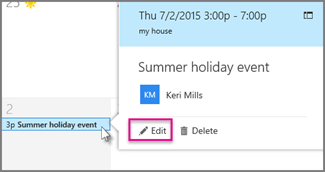
定期的な会議または予定の場合は、次のいずれかも選ぶ必要があります。
- アイテムの編集: 1 つのカレンダー イベントを開いて変更するには、このオプションを選びます。
- 定期的なアイテムの編集: 一連のカレンダー イベントを開いて変更するには、このオプションを選びます。
会議または予定の詳細を変更し、自分用に作成した予定の場合は [保存] をクリックし、他の出席者との会議の場合は [送信] をクリックします。
会議や予定を削除する
ページの下部にある [Calendar] を選択します。
予定表で会議または予定を選択します。
イベントが会議の場合は、[キャンセル] を選択 します。 イベントが予定の場合は、[削除] を選択 します。
これが定期的なイベントの場合は、最初に [キャンセル] または [削除] を選択した後で、次のいずれかのオプションを選択 する必要があります。
- [出現箇所の削除]: 予定表で選択した会議の発生を取り消すには、このオプションを選択します。
- [系列の削除]: 会議の系列を取り消すには、このオプションを選択します。