

Outlook for Mac にはカスタマイズ可能なツール バーが追加され、最もよく使う機能に簡単にアクセスできるようになりました。
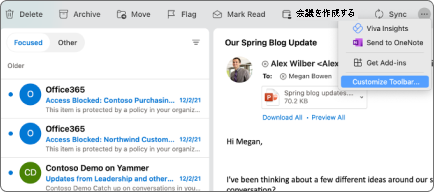
- ツール バーの [ その他のアイテムを表示 ] ボタン (...) をクリックし、[ ツールバーのカスタマイズ] をクリックします。
- ツール バーの現在のアイコンが画面の上部に移動します。 ツールバーに項目を追加するには、Email Option をクリックして、ツールバーの目的の位置にドラッグします。 マウス ボタンを離すと、ドラッグした場所が表示されます。
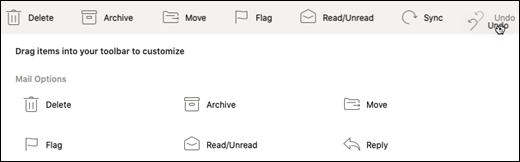
- ツールバーからアイテムを削除するには、ツールバーのアイテムをクリックして [Email Options] 領域にドラッグし、マウス ボタンを放します。
- 完了したら [完了 ] をクリックすると、ツールバーのカスタマイズが保存されます。
