
現象
.msg ファイルをダブルクリックしたときに Microsoft Outlook 2016 または Outlook 2013 が実行されていない場合は、以前のバージョンの Outlook が開きます。
原因
この問題は、Outlook 2016 または Outlook 2013 (Office のクイック実行インストールの一部として) が以前のバージョンの Outlook と同じコンピューターにインストールされている場合に発生する可能性があります。 以前のバージョンの Office でソフトウェア更新プログラムを実行するか修復すると、コンピューター上のファイルの関連付けがその特定のバージョンの Office にリセットされることがあります。 たとえば、次のレジストリ データは、ファイル名拡張子が Outlook 2010 に関連付けられ.msgことを示しています。
キー: HKEY_CLASSES_ROOT\.msg
文字列: (既定値)
値: Outlook.File.msg.14
解決策
この問題を解決するには、次の手順に従って、ファイルの関連付けをリセットします。
現在実行中のバージョンの Outlook をすべて終了します。
Windows 10 の場合
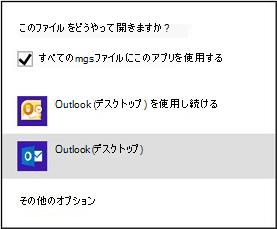
.msg ファイル名拡張子を持つファイルを右クリックし、[ プログラムから開く] をポイントして、[ 別のアプリを選択] をクリックします。
[このファイルを開く方法] ダイアログ ボックスで、[その他のオプション] セクションの [Outlook (デスクトップ)] を選択します。
(手順 2 と 3 のスクリーン ショットを以下に示します)。[ 常にこのアプリを使ってファイルを開く] オプションをクリックして有効.msg、[ OK] をクリックします。
Windows 8.1 または Windows 8
.msg ファイル名拡張子を持つファイルを右クリックし、[ プログラムから開く] をクリックします。
[ このファイルを開く方法] ダイアログ ボックスで、[すべての .msgファイルにこのアプリを使用する ] オプションを有効にします。
[Outlook (デスクトップ)] をクリックします。
Windows 7
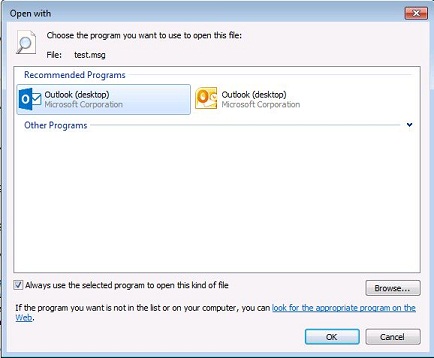
ファイル名拡張子が.msgのファイルを右クリックし、[ プログラムから開く] をポイントして、[ 既定のプログラムの選択] をクリックします。
[ プログラムから開く ] ダイアログ ボックスで、[ 常に選択したプログラムを使用してこの種類のファイルを開く] を選択します。
次に、[ Outlook (デスクトップ)] を選択し、[ OK] をクリックします。
追加情報
Office のクイック実行インストールの詳細については、次のマイクロソフト Web サイトを参照してください。
クイック実行の概要
Office 2016 または Office 2013 をインストールするほとんどのユーザーは、クイック実行を使用して Office をインストールします。 Office クイック実行では以前のバージョンの Office がアンインストールされないため、Office を共存構成で使用することになります。 以前のバージョンの Office をコンピューターにインストールする必要がなく、Office 2016 または Office 2013 プログラムのみを使用している場合は、以前のバージョンの Office のアンインストールを検討してください。
以前のバージョンの Office をアンインストールするには、次の手順を実行します。
- 現在実行中の Office プログラムをすべて終了します。
- コントロール パネルを起動します。
- [プログラムのアンインストール] をクリックします。
- インストールされているプログラムの一覧で、以前のバージョンの Office エントリを選択し、[ アンインストール] をクリックします。
- 以前のバージョンの Office を削除するかどうかを確認するメッセージが表示されたら、[ はい] をクリックします。