

重要
レガシ Outlook for Macのサポートは 2026 年 10 月に終了します。 レガシ Outlook for Macの継続的なサポートは、Microsoft 365、Office、または Outlook のライセンスによって異なります。 詳細については、「レガシ Outlook for Macのサポート終了」を参照してください。
メール メッセージ、連絡先、その他のアイテムをOutlook for Mac データ ファイル (.olm) に手動でアーカイブして、受信トレイのサイズを簡単に縮小します。 .olm ファイルは、保管を目的として Mac または別のコンピューター上の任意の場所に保存できます。
[ツール] タブの [エクスポート] をクリックします。
注
[エクスポート] ボタンが表示されない場合 最新バージョンの Outlook があることを確認します。 [Outlook ヘルプ] メニューの [Updatesの確認] をクリックします。 すべての Outlook 更新プログラムが適用され、[エクスポート] ボタンが表示されない場合は、[Outlook ファイル] メニューの [エクスポート] を探します。
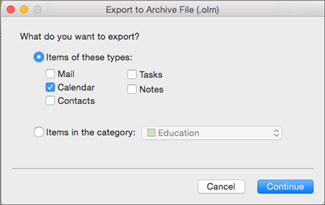
[アーカイブ ファイル (.olm) にエクスポート] ボックスで、エクスポートしたいアイテムのチェック ボックスをオンにして、[継続] を選択します。
[ アーカイブ ファイルを名前を付けて保存 ] ボックスで、[ 場所] を選択するか、[ お気に入り ] で [ダウンロード ] フォルダーを選択し、[保存] を選択 します。
データがエクスポートされると、通知が表示されます。 [Finish] を選択します。
Outlook for Mac データ ファイル (.olm) に保存したデータにアクセスする方法については、「メール メッセージ、連絡先、その他のアイテムをOutlook 2016 for Macにインポートする」を参照してください。
iCloud またはその他の種類のアーカイブ ファイルにエクスポートする
現時点で使用可能な唯一のエクスポート オプションは、.olm アーカイブ ファイルです。
関連記事
.pst ファイルを Outlook for Windows から Outlook 2016 for Mac にインポートする