

Outlook の連絡先を Google Gmail で表示して使用する場合は、Outlook からエクスポートしてから Google Gmail にインポートします。 ボタンを 1 回クリックするだけで作業が完了するわけではありませんが、手順を案内するウィザードが用意されています。
注
エクスポートできるのは連絡先一覧に含まれる連絡先だけで、アドレス帳には会社のグローバル アドレス一覧 (GAL) や他の種類のアドレス一覧 (ライトウェイト ディレクトリ アクセス プロトコル (LDAP) インターネット ディレクトリなど) の連絡先に含まれる連絡先のみです。
Outlook から連絡先をエクスポートする
Outlook で、[ファイル>オプション]>[詳細設定] をクリックします。
![[ファイル]、[オプション]、[詳細設定] の順にクリックする](media/o15-ol-options-advanced.png)
[エクスポート] で、[エクスポート] をクリックします。
![Outlook の [詳細設定] オプション - [エクスポート]](media/o15-ol-options-advanced-export.png)
[インポート/エクスポート ウィザード] の最初のページで、[ファイルにエクスポート] をクリックし、[次へ] をクリックします。
![Outlook のエクスポート ウィザード - [ファイルにエクスポート]](media/o15-ol-exportwizrd-exporttoafile.png)
[テキスト ファイル (DOS、コンマ区切り)] をクリックし、[次へ] をクリックします。
フォルダーの一覧で、エクスポートする連絡先フォルダーをクリックし、[次へ] をクリックします。
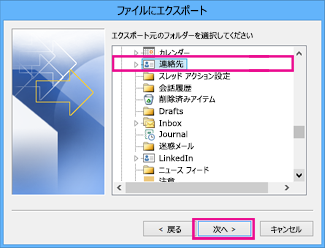
コンピューター上のファイルの一時的な保存場所を選び、エクスポートされるファイルの既定の名前を使用するか、独自の名前を入力して、[次へ] をクリックします。
注
Google Gmail への連絡先のインポートが完了したら、このファイルは削除してかまいません。
連絡先情報をファイルに保存する方法を変更するには、[フィールドの一致] をクリックします。
注
[フィールドの一致] が使用できない場合は、[以下の処理を実行します] で、[インポート] ボックスがオンになっていることを確認します。
[完了] をクリックします。
Google Gmail に連絡先をインポートする
- Google Gmail アカウントにログオンします。
- [ Gmail] > [連絡先] をクリックします。
![Google Gmail - [連絡先] をクリック](media/o15-ol-contacts-gmail-contacts.png)
- [ その他] > [インポート] をクリックします。
![Google Gmail - [その他] をクリックして連絡先をインポート](media/o15-ol-contacts-gmail-more-import.png)
- [連絡先をインポート] で、[参照] をクリックします。
![Google Gmail - [連絡先をインポート] ダイアログ ボックス](media/o15-ol-contacts-gmail-importcontactsdialog.png)
- 先ほどの手順 6. でエクスポートしたファイルを選択し、[インポート] をクリックします。