

受信トレイまたはフォルダーで重要なメッセージを検索する必要がある場合は、[検索] を使用して Outlook のアイテムをすばやく検索します。 [検索] ボックスは、[メール]、[Calendar]、[People] など、Outlook のすべてのタブでいつでも使用できます。
クイック検索でさらに良い検索結果を得るためのヒントについては、「 Outlook で検索する方法」を参照してください。
メッセージを検索する
サイド ナビゲーション バーで、[ メール] を選択します。
[検索] ボックスを探します。 メッセージの上部に表示されます。
メッセージ内に存在するとわかっている語句や、特定の人からのメッセージを検索するには、その語句または人の名前 (名、姓、名前の一部を指定できます) を検索ボックスに入力します。 指定した語句または名前を含むメッセージが検索結果に表示され、検索テキストが強調表示されます。
検索を変更して、さらに結果を絞り込むことができます。 一般的な例を以下にいくつか示します。
- 「経費報告書」という語句を完全に含むメッセージを検索するには、「"経費報告書"」(二重引用符も含めます) と入力します。
- 「経費」という語句と「報告書」という語句の順番を問わないで、これら両方を含むメッセージを検索するには、「経費 AND 報告書」("AND" はすべて大文字にする必要があります) と入力します。 "OR" を使うこともできます。
- 「経費」という語句を含むが、「報告書」という語句を含まないメッセージを検索するには、「経費 NOT 報告書」("NOT" はすべて大文字にする必要があります) と入力します。
注
検索では、単語全体または単語の先頭を検索する項目のみが検索されます。 単語の中間または末尾を検索しても、項目は見つかりません。
終了したら、検索ボックスの
 ] を選択して検索をクリアします。
検索結果を絞り込む
探しているものが見つからない場合は、リボンの検索ツールを使って検索を絞り込みます。 検索ボックスを選択すると、リボンの [範囲 ] グループでオプションを選択できます。 範囲を決定したら、件名行や差出人などのオプションを選択して検索を絞り込むことができます。
範囲 (検索する場所): すべてのメールボックスなど、特定のフォルダーで検索するか、選択した現在のフォルダー (ほとんどの場合受信 トレイ ) で検索するかを選択します。
絞り込み (検索対象): スコープを選択したら、[ 絞り込み ] グループに他の条件を追加します。 オプションを選ぶと、検索を絞り込むための特別なスクリプトが検索ボックスに追加されます。
使用可能なオプションの一部を次に示します。
差出人: 検索結果をフィルター処理して、特定のユーザーから送信されたメッセージのみを表示します。 たとえば、Sara から送信されたすべてのメッセージを検索します。
件名: メールの件名に基づいて検索結果をフィルター処理します。 たとえば、件名に「レポート」というキーワード (keyword)が含まれているすべてのメッセージを検索します。
添付ファイルあり: 添付ファイルを含むすべてのメッセージを表示します。
分類: カテゴリを選択すると、特定のカテゴリでフラグを設定したすべてのメッセージが表示されます。
送信先: ドロップダウン メニューで、メール受信者に基づいて結果をフィルター処理するオプションを選択します。 たとえば、フィルター処理して、CC されたメッセージや、特定のユーザーに送信されたメッセージを取得します。
未読: 選択したフォルダー内のすべての未読メッセージを表示します。
フラグ付き: フォローアップのフラグを設定したメッセージを表示します。
重要: 重要度が高いとマークされたすべてのメッセージを表示します。 以下のオプションは、組み合わせて使うことができます。
[高度な検索] を使用する
結果が多すぎる場合は、 高度な検索 を使用して検索を絞り込みます。
注
高度な検索 は、アーカイブの自動展開には使用できません。 自動拡張アーカイブの詳細については、「Office 365: 自動拡張アーカイブに関する FAQ」を参照してください。
検索ボックスを選択する。
[検索] タブで、[検索ツール]>[高度な検索] を選択します。
[ 高度な検索 ] ボックスでは、連絡先、メモ、およびタスクを検索するためのより複雑な条件を指定できます。
[詳細設定] タブを選択します。
[ その他の条件の定義] で、[ フィールド] ボタンを選択し、[ すべてのメール フィールド] を選択します。 [ 差出人]、[ 宛先]、[ 受信済み]、[ 件名] など、検索できるフィールドのメニューが表示されます。
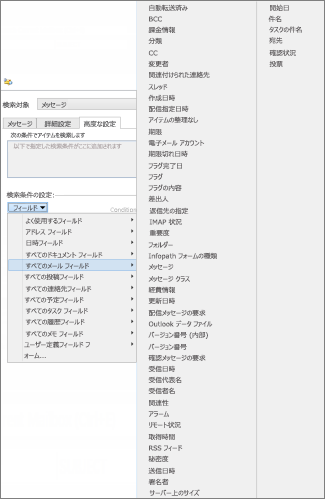
まずフィールドを選択し、次に条件と値を選択します。
必要な数の条件を追加します。