
Outlook で基本的な検索を実行する
ツール バーの検索ボックスを使用して、現在のフォルダーまたはビュー内を検索できます。
メール、予定表、連絡先などの検索するフォルダーまたはビューへ移動します。
Outlook ウィンドウの右上隅にある検索ボックスに検索語句を入力
 。
。
検索結果は、[検索] タブに表示されます。注
すべての Outlook ファイルを包括的に検索するには (フォルダーやビューに関係なく)、[すべてのアイテム] を選択します。 このオプションは、すべてのビューで使用できます。 ビューを切り替えるたびに、検索語句を再入力する必要があることに注意してください。
![[検索] タブの [すべてのアイテム] ボタンを表示します](media/outlook-mac-2016-all-items-button.png)
Office Insider で 、ビルド番号 16.18.181008 以降の場合は、検索エクスペリエンスが強化され、改善されています。 検索ボックスを選択すると、最近の検索履歴に基づいて簡単な候補が表示されます。 簡単な結果を得るための提案を選択します。
![背景のメッセージ一覧と前景の [検索] ボックス](media/wn-mac-olk-improvedsearch-345x270.png)
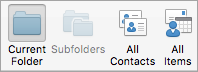
検索機能を実行する場所を選択します。 使用できるオプションは、検索するフォルダーまたはビューによって異なります。
-
メール: 現在のフォルダー、サブフォルダー、すべてのメール、またはすべてのアイテムで検索できます。

- 現在のメールボックス: 現在選択されているメールボックスを検索できます。
-
Calendar: 現在のフォルダー、すべてのイベント、またはすべてのアイテムを検索できます。

-
連絡先: 現在のフォルダー、すべての連絡先、またはすべてのアイテムで検索できます。
-
タスク: 現在のフォルダー、すべてのタスク、またはすべての項目で検索できます。

-
ノート: [現在のフォルダー]、[すべてのメモ]、または [すべてのアイテム] で検索できます。

-
メール: 現在のフォルダー、サブフォルダー、すべてのメール、またはすべてのアイテムで検索できます。
検索結果の確認が完了したら、[ 検索 ] タブで [ 検索を閉じる] をクリックします。
![[検索結果を閉じる]](media/outlook-mac-2016-close-search-button.png)
注
- [検索結果を閉じる] をクリックしないと、[検索] タブはアクティブなままになります。 [ ホーム ] タブなど、別のタブをクリックしても、アイテム一覧に検索結果が表示され続けます。
- Outlook での検索対象には、添付ファイルのファイル名も含まれますが、添付ファイルのテキストは含まれません。
- 検索をスマート フォルダーとして保存するには、[検索] タブで [検索条件を保存] をクリックして、[スマート フォルダー] の下で名前を入力します。

アイテム内を検索する
アイテムを開きます。
[編集] メニューの [検索] をポイントして、[検索] をクリックします。
[検索] ボックスに検索するテキストを入力します。
アイテム内で、検索するフレーズの最初のインスタンスが強調表示されます。
![[検索] ダイアログ ボックスに検索結果を表示し、Outlook アイテムで強調表示されている検索語句の最初のインスタンスを表示します](media/outlook-mac-2016-search-results.png)
検索語句の次または前のインスタンスを見つけるには、前方矢印または戻る矢印 [![前方] 矢印と [戻る] 矢印](media/outlook-2016-mac-forward-back-arrows.png) を使用します。
を使用します。注
項目内で検索するためのキーボード ショートカットは、
![macOS の [コマンド] ボタンです。](media/mac-cmd.gif) + F キーを押します。
+ F キーを押します。