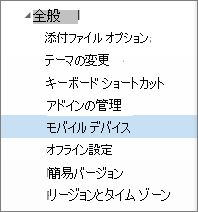
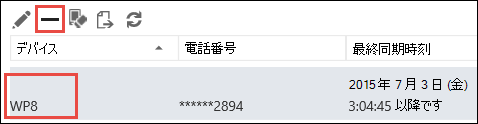
いずれかのデバイスがメールの送受信を行っていない場合は、モバイル デバイスとメールボックスの間のパートナーシップを削除すると、同期の問題を解決できます。
重要
Microsoft クラウド ストレージがいっぱいの場合、メールの送受信はできません。 申し訳ございませんが、ストレージがいっぱいになっている間に送信されたメッセージは送信者に返送され、回復できません。 メールボックス ストレージ を確認して、領域を占有している内容を確認します。 最近の変更の詳細については、こちらをご覧ください。
-
[設定>
 全般>Mobile デバイス] に移動します。
 - 一覧でデバイスを選択し、[
 ] を選択してデバイス パートナーシップを削除します。
 - ウィンドウの上部で、[保存] を選択します。
- モバイル デバイスで電源を完全に切ります。
- 数秒待ってから、モバイル デバイスを再起動して、メールボックスの同期をもう一度行います。
これらのヒントが役に立たない場合は、対話型のトラブルシューティング ツールをお試しください。
関連トピック
さらにサポートが必要な場合

|
Outlook.com でサポートを受けるには、 ここを タップまたはクリックするか、メニュー バーの [ヘルプ ] を選択してクエリを入力します。 セルフヘルプで問題が解決しない場合は、[さらにヘルプが必要ですか?] まで下にスクロールし、[はい] を選択します。 上記の手順がうまくいかない場合、またはサインインできない場合は、ここをタップまたはクリック します。 |
|---|---|

|
Microsoft アカウントとサブスクリプションに関するその他のヘルプについては、「 アカウント & 課金ヘルプ」を参照してください。 |

|
その他の Microsoft 製品やサービスのヘルプとトラブルシューティングを行うには、 こちらの問題を入力してください。 |

|
質問を投稿し、ディスカッションに従い、 Outlook.com コミュニティで知識を共有します。 |
![Mobile デバイス ページの [削除] ボタンのスクリーン ショット](media/owa-mobiledevices-deletebutton.png)
![Office 365設定] ボタン -](media/office-365-settings-button-small.png)