

ここでは、ユーザーが Outlook に .pst ファイルをインポートするときに発生する主な問題について説明します。
エラー メッセージ:"ファイルにアクセスするための権限がありません"
.pst ファイルを CD-ROM に保存した場合、このメッセージが表示されます。 .pst ファイルは、コンピューター、USB フラッシュ ドライブなど、他の場所にコピーしてください。 .pst ファイルを右クリックし、[プロパティ] を選び、[読み取り専用] チェック ボックスをクリックしてオフにします。 .pst ファイルをインポートしてみましょう。 詳しくは、こちら のサポート技術情報をご覧ください 。
この種類のエラーは、.pst ファイルの使用中に、のコンピューターへのログオンがローカル アカウントから Microsoft アカウントに切り替えた場合にも発生する可能性があります。 修正するには、.pst ファイルを右クリックし、[プロパティ]> [セキュリティ] >[編集] を選択し>Microsoft アカウントを選択して、[フル コントロール] を選択します。 Outlook を再起動します。
エラー メッセージ:"元のフォルダーと保存先またはコピー先のフォルダーが同じです。異なるフォルダーを指定してください"
この問題を解決するには、インポート プロセスを再実行します。 次のダイアログ ボックスが表示されたら、[現在のフォルダーにアイテムをインポートする] を選びます。
![[現在のフォルダーにアイテムをインポートする] が選択されているインポート オプションのスクリーンショット。](media/6e3d6ef1-b37b-47e0-aea6-9a920974897e.png)
エラー メッセージ: "サービス プロバイダー側でサポートしていないため、この操作を完了できませんでした"
インポートしようとしているメールボックスを IMAP メールボックスとして構成する必要があることを意味します。 これは、Outlook.com のアカウントでよく発生します。 次に IMAP を使用できるようにアカウントを構成する方法を示します。
まず、デスクトップ上の Outlook からメール アカウントを削除します。 たとえば、Outlook 2010 に複数のアカウントがある場合、アカウントを選択して右クリックして、[削除] を選択して、Outlook からアカウントを削除できます。 現在 Outlook にあるアカウントがこのアカウントのみの場合は、[ ファイル] > [アカウント設定] > [アカウント設定] > [削除] を選択します。
ここで、デスクトップ上の Outlook に、今回は IMAP アカウントとして設定してアカウントを戻します。
デスクトップ上の Outlook の上部の [ファイル] を選択します。
![Outlook の [ファイル] タブのスクリーンショット。](media/61b43fb4-a4cf-487a-bace-d1cd0225e98c.png)
[アカウントの追加] を選択します。
アカウントの名前 (例: Jakob)、メール アドレス (例: jakob77@outlook.com)、および Web サイト上のメール アカウントにサインインするために使用するパスワードを入力します。 [サーバー設定または追加のサーバーの種類を手動で構成する] を選択します。 [次へ] を選択します。
![[サーバー設定または追加のサービスの種類を手動で構成する] が選択された [アカウントの追加] ダイアログのスクリーンショット。](media/f451082f-cc07-4cdf-a498-23cc98f4f0e2.png)
[インターネット電子メール] を選択します。
![[インターネット電子メール] が選択された [サービスの選択] ページのスクリーンショット。](media/bd843fff-efc3-4918-ab0c-fb676e82709f.png)
次の設定を入力します。
- アカウントの種類: IMAP
- 受信メール サーバー: outlook.office365.com
- 送信メール サーバー (SMTP): smtp-mail.outlook.com
- ユーザー名: youralias@outlook.com (または任意のメール アドレス)。
- パスワード: Outlook.com Web サイトなどで、メールへのサインインに使用するパスワードを入力します。 2 段階認証が有効であれば、アプリ パスワードを取得します。
- [詳細設定] を選択します。
![アカウントとサーバーの設定が入力された [インターネット電子メール設定] ダイアログのスクリーンショット。](media/269254ad-7798-4dd7-8012-6e085968868e.png)
[送信サーバー] タブで、[送信サーバーは認証が必要] を選択します。
![[送信サーバーには認証が必要です] が選択された [送信サーバー] タブのスクリーンショット。](media/e2b6d3df-1c27-42ae-9f01-4877a566c21f.png)
[詳細設定] タブを選択し、次の設定を入力します。
- 受信サーバー (IMAP):993
- 使用する暗号化接続の種類:SSL
- 送信サーバー (SMTP):587
- 使用する暗号化接続の種類: TLS
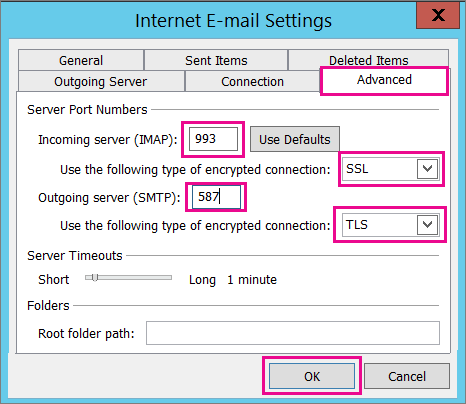
[OK] を選びます。
[次へ] を選択し、設定をテストします。 注: 接続が機能しない最も一般的な理由は、メールまたはパスワードのタイプミスです。 Outlook では入力ミスが原因として特定されないため、接続が機能しない場合は、入力ミスがないかすべてを再チェックしてください。
これでメール アカウントに .pst ファイルをインポートする準備ができました。
メールはインポートされましたが、連絡先や予定表のアイテムはインポートされませんでした。 どうすればよいですか?
連絡先と予定表が .pst ファイルにエクスポートされなかったことが原因と考えられます。 連絡先と予定表を別の .pst ファイルにエクスポートしてみてください。 次のダイアログ ボックスが表示されたら、[サブフォルダーを含む] をオンにします。 こうすることで、連絡先と予定表もエクスポートされます。
![[サブフォルダーを含める] が選択された [エクスポート] ダイアログ ボックスのスクリーンショット。](media/ad896257-c8c4-47df-8d95-f18471e645e5.png)
バックアップの .pst から連絡先を復元しました。 Outlook に復元された連絡先は、.ost ファイルでしょうか、別の日の .pst ファイルでしょうか。
復元された連絡先は、オフライン キャッシュ (.ost) と日付を変更した .pst ファイルの両方の場所にあります。 バックアップ .pst ファイルから連絡先をインポートすると、連絡先の コピー が作成され、適切な連絡先ファイルに格納されます。 必要に応じて、バックアップの .pst ファイルを削除したり、名前を変更したりすることができます。
古い Outlook のサブフォルダーを復元する方法を教えてください。
最も可能性の高い原因は、サブフォルダーが .pst ファイルにエクスポートされなかったことです。 連絡先と予定表を別の .pst ファイルにエクスポートしてみてください。 次のダイアログ ボックスが表示されたら、[サブフォルダーを含む] をオンにします。 こうすることで、サブフォルダーもエクスポートされます。