
|
ご使用のブラウザーでのガイド付きサポートは、Office の問題に対するデジタル ソリューションを提供できます ガイド付きサポートを試す |
|---|
以下では、ユーザーが Outlook に連絡先をインポートするときに発生する主な問題について説明します。
連絡先の情報が不足している
連絡先をインポートした後、Outlook を開いてすべての情報がインポートされていないことがわかった場合は、Excel を使用して .csv ファイルを開き、最初にすべての情報がそこにあったかどうかを確認します。
- Excel を使用して CSV ファイルを編集し、名前とその他の不足している情報を追加できます。
- Outlook では 1 行目に列見出しが必要なので、別のテキストで置き換えないでください。
- .csv ファイルを保存すると、Excel は「.csv 形式で保存しますか?」というプロンプトを数回表示します。 常に [はい] を選択します。 [いいえ] を選択すると、ファイルがめちゃくちゃになり、ソース メール システムから連絡先のリストをエクスポートして、最初からやり直す必要があります。
- .csv ファイルを Outlook にインポートする手順を繰り返します。 重複の処理方法をたずねるメッセージが表示されたら、[重複した場合、インポートするアイテムと置き換える] を必ず選択します。
Outlook に連絡先が表示されない
インポート プロセスを完了したのに Outlook に連絡先が表示されない場合は、次の操作を行います。
たとえば、Google でソース メール システムからエクスポートした csv ファイルを見つけます。 Google で連絡先をエクスポートした場合、既定のファイル名は contacts.csv です。
Excel を使用してソース メール システムからエクスポートした .CSV ファイルを開く
CSV ファイル内に情報があるかどうかを確認します。 CSV ファイル内に情報がない場合は、ソース メール システムからのエクスポートが機能していません。 そのような場合:
- contacts.csv ファイルを削除します。
- ソース メール システムから連絡先をもう一度エクスポートします。 Google からエクスポートする場合は、必ず [すべての連絡先] または適切な連絡先グループをエクスポートするように選択します。

- 連絡先をエクスポートしたら、Excel を使用して CSV ファイルを開き、データがあるかどうかを確認します。 ファイルを閉じると、Excel から「CSV 形式で保存しますか?」というメッセージが数回表示されます。常に [はい] を選択します。 [いいえ] を選択するとファイルの表示が乱れるので、新しい contacts.csv ファイルで作業を開始する必要があります。
- contacts.csv ファイルを Outlook にインポートする手順を繰り返します。
一部の連絡先は、Outlook にインポートされるが、インポートされない連絡先がある
たとえば、800 件の連絡先をインポートする必要があるが、そのうちの 300 件しかインポートできないとします。 行 301 の連絡先の書式に問題が生じている可能性があります。 その行を削除し、もう一度 .csv ファイルをインポートしてみてください。
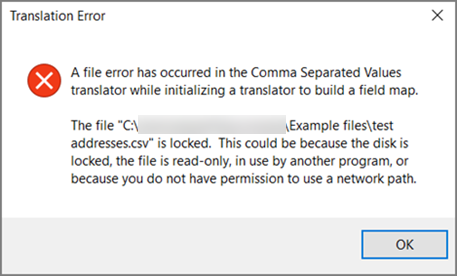
コンマ区切り値コンバーターでファイル エラーが発生した.....
さまざまなシナリオのテストでは、誤った書式設定のデータを含む .csv ファイルをインポートしたときに、このエラー メッセージが表示されました。 このため、このエラー メッセージが表示される場合は、その問題が発生している可能性があります。 .csv ファイルを削除して、再度データをエクスポートしてから、インポートしてみてください。
データを取得できません...
さまざまなシナリオのテストでは、空の .csv ファイルをインポートしようしたときに、エラー メッセージ "データを取得できません..." が表示されました。 このため、このエラー メッセージが表示される場合は、問題が発生している可能性があります。

Excel を使用して、.csv ファイルを開き、データが入っているどうかを確認してください。 データがない場合は、ソース メール システムから連絡先を再度エクスポートし、データが入っていることを確認してから、手順に従ってファイルを Outlook にインポートしてみてください。
サービス プロバイダーによってサポートされていないために、操作を完了できない
メール アカウントに問題があり、メール サービスに問い合わせる必要があります。 たとえば、Gmail アカウントを持っており、デスクトップで Outlook を使用して連絡先をインポートしているとします。 エラー メッセージ "サービス プロバイダーがサポートしていないため、操作を完了できませんでした" は、Gmail アカウントに何らかの問題があり、Google のサポートに連絡してサポートを求める必要があることを意味します。
Outlook.com を使用するか、Outlook で Hotmail.com を使用していて、このエラー メッセージが表示される場合は、連絡先を IMAP にインポートできるように、アカウントを IMAP アカウントとして設定する必要があることを意味します。 What are IMAP and POP (IMAP および POP とは)。
次に IMAP を使用できるように Outlook.com メール アカウントを構成する方法を示します。
まず、デスクトップ上の Outlook から Outlook.com メール アカウントを削除します。 たとえば、Outlook で複数のメール アカウントをお持ちの場合は、選択したメール アカウントを右クリックし、[ 削除] を選択してデスクトップ上の Outlook から削除できます。 現在デスクトップ上の Outlook にあるアカウントがこのアカウントのみの場合は、[ ファイル] > [アカウント設定] > [アカウント設定] > [削除] を選択します。
ここで、デスクトップ上の Outlook に、Outlook.com のメール アカウントを再度追加します。ただし今回は IMAP アカウントとして設定します。
デスクトップ上の Outlook の上部の [ファイル] を選択します。
![[ファイル] タブが強調表示されたクラシック Outlook リボン。](media/61b43fb4-a4cf-487a-bace-d1cd0225e98c.png)
[アカウントの追加] を選択します。
メール アカウントの名前 (例: Jakob)、メール アドレス (例: jakob77@outlook.com)、および Outlook.com または Hotmail.com Web サイトでメール アカウントにサインインするために使用するパスワードを入力します。 [サーバー設定または追加のサーバーの種類を手動で構成する] を選択します。 [次へ] を選択します。
![[新しいアカウントの追加] ダイアログで、[サーバー設定または追加のサーバーの種類を手動で構成する] が選択されています。](media/f451082f-cc07-4cdf-a498-23cc98f4f0e2.png)
[インターネット電子メール] を選択します。
![[インターネット電子メール] が選択された [新しいアカウントの追加] ダイアログ。](media/bd843fff-efc3-4918-ab0c-fb676e82709f.png)
次の設定を入力します。
- アカウントの種類: IMAP
- 受信メール サーバー: imap-mail.outlook.com
- 送信メール サーバー (SMTP): smtp-mail.outlook.com
- ユーザー名: youralias@outlook.com (または任意のメール アドレス)。
- パスワード: Outlook.com Web サイトなどで、メールへのサインインに使用するパスワードを入力します。 2 段階認証が有効であれば、アプリ パスワードを取得します。
- [詳細設定] を選択します。
![IMAP アカウントの詳細と [その他の設定] ボタンが強調表示されたインターネット電子メール設定。](media/269254ad-7798-4dd7-8012-6e085968868e.png)
[送信サーバー] タブで、[送信サーバーは認証が必要] を選択します。
![[送信サーバー (SMTP) には認証が必要です] が選択された送信サーバー設定](media/e2b6d3df-1c27-42ae-9f01-4877a566c21f.png)
[詳細設定] タブを選択し、次の設定を入力します。
- 受信サーバー (IMAP):993
- 使用する暗号化接続の種類:SSL
- 送信サーバー (SMTP):587
- 使用する暗号化接続の種類: TLS
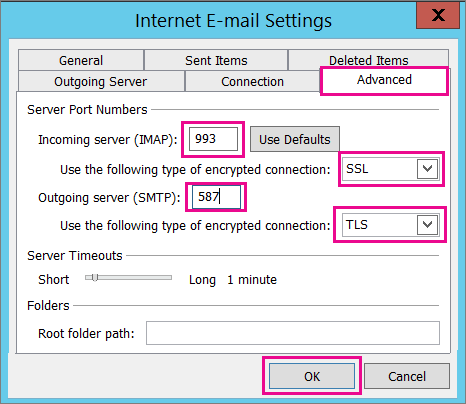
[OK] を選びます。
[次へ] を選択し、設定をテストします。 注: 接続が機能しない最も一般的な理由は、メールまたはパスワードのタイプミスです。 残念ながら、Outlook ではそれが問題であることは示されませんが、理解できないエラー メッセージが表示されます。 接続できない場合、入力ミスがないかすべて再確認して、もう一度試してください。
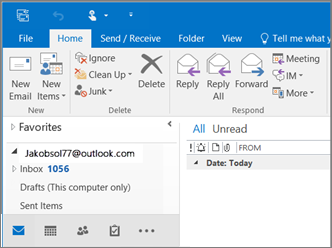
Outlook 2016 での Outlook.com メール アカウントの外観を次に示します。
MAPI エラーが発生した
通常、これは、インポートしようとしている .csv ファイルに問題があることを意味します。 Excel を使用して .csv ファイルを開きます。 連絡先の書式設定は正しいですか。 すべての連絡先をファイルから正しくインポートできていますか。 たとえば、100 件目までの連絡先はインポートできるが、それ以降はインポートできない場合、行 101 に問題があります。 その行を削除し、ファイルの種類 .csv で保存してから、もう一度 csv ファイルのインポートを試します。
見出し行はありますか。 ない場合は問題です。 .csv ファイルの作成/編集については、このトピックを参照してください。 適切な見出し行を含むサンプル .csv ファイルへのリンクが提供されています。
Microsoft により、Hotmail から Outlook.com に移行された後、個人用の連絡先の一部が見つからない
お使いのアカウントでこのようなことが起きて申し訳ありません。 すべての連絡先が Outlook.com に移行されない例は他にも聞いています。 アカウントの調査および Hotmail アカウントから Outlook.com アカウントへの連絡先の移行を Microsoft エンジニアに依頼する方法を次に示します。
- Outlook.com アカウントにサインインします。
- 右上隅の [? ] を選んでから、[ フィードバック] を選びます。
- [フィードバック] を選択します。
- 問題の説明を記入し、[次へ] をクリックします。

- [スキップしてメッセージを送信] を選択します。
調査および連絡担当のエンジニアに問題が割り当てられます。