

Outlook でアイテムを検索し、予期した結果を受け取らない場合、Microsoft Windows および Microsoft Office システム データ ファイル (検索カタログ) のインデックス作成が完了していない可能性があります。
未完了のインデックスの現象には、次のようなものがあります。
- 検索結果が一部しか返されない、またはまったく返されない。
- 検索条件に基づいて、表示されるはずのアイテムが表示されない。
検索カタログを再構築して、データ ファイルのインデックス作成を再開することができます。 検索カタログとは、Outlook と Microsoft Windows のすべてのアイテム (データ ファイル) のインデックスが作成されるファイルです。
インデックスの作成とは
簡単に言うと、電子メール メッセージに含まれる用語から構築されたカタログです。 カタログは参照書籍のインデックスに似ていますが、書籍のインデックスで用語を手動で検索する代わりに、Outlook 検索ボックスに用語を入力して電子的に検索します。 開始するインデックス作成オプションが設定されていることを確認するだけで済みます。
Outlook でインデックスが作成されるデータ
インデックスは選択したフォルダーで構成されます。 これらの選択が検索範囲になります。 これは 2 段階のプロセスです。 Outlook のインデックス作成オプションを設定し、検索スコープをチェックします。
Outlook の検索オプションを設定する
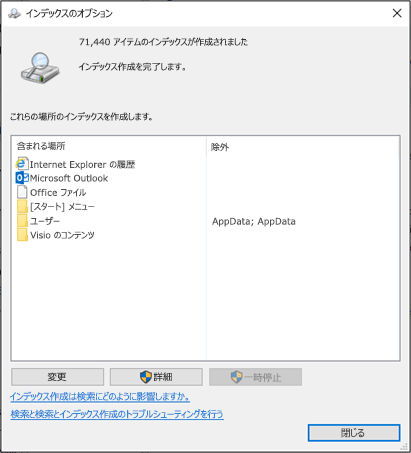
[ファイル] タブで、[オプション>検索] を選択します。
[ソース] で [インデックスのオプション] をクリックします。
注
[ インデックス作成オプション] ダイアログ ボックスの [ これらの場所のインデックス作成] で、Microsoft Outlook が含まれている場所であることを確認します。 必要に応じて、[変更] をクリックして選択された場所を変更できます。
Outlook の検索範囲を確認する
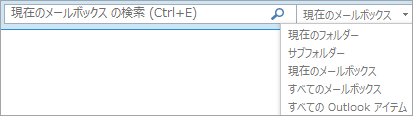
[現在のメールボックス] リストをクリックして、範囲グループを確認します。
-
すべてのメールボックス
現在のメールボックス
現在のフォルダー
すべてのサブフォルダー
すべての Outlook アイテム
-
すべてのメールボックス
検索カタログを再構築する
Outlook を閉じ、コントロール パネルを開きます。
注
使用している Microsoft 365 のバージョンによっては、[スタート] ボタンをクリックし、[スタート] メニューの [コントロール パネルを右クリックする必要がある場合があります。
次のいずれかの操作を行います。
- [インデックスのオプション] を選択します。
- [検索] ボックスに、「インデックスの作成」と入力し、[インデックスのオプション] を選択します。
[インデックスが作成された場所] ダイアログ ボックスの [選択された場所の変更] で、変更する場所のチェック ボックスをオンにして [OK] をクリックします。
[詳細オプション] ダイアログ ボックスで、[インデックスの設定] タブの [トラブルシューティング] で、[再構築] をクリックします。
注
[インデックスの再作成] ダイアログ ボックスが開き、"インデックスの再作成には時間がかかる場合があります" という警告が表示されます。[OK] を選んでインデックスの再作成を開始します。