Outlook では、既定で、[![次の項目] アイコン。](media/outlook365-nextitem-downarrow-icon.png) [次のアイテム]
[次のアイテム] ![アイコンと [前のアイテム] アイコン。](media/outlook365-previousitem-uparrow-icon.png) 前のアイテムのコマンドは、開いている電子メール メッセージのクイック アクセス ツール バー (QAT) にあります。 これらのオプションを使用して、メッセージの一覧の次のメッセージまたは前のメッセージに移動します。
前のアイテムのコマンドは、開いている電子メール メッセージのクイック アクセス ツール バー (QAT) にあります。 これらのオプションを使用して、メッセージの一覧の次のメッセージまたは前のメッセージに移動します。
電子メール メッセージを開いたときにクイック アクセス ツール バーが表示されない場合は、クイック アクセス ツール バーをすぐにオンにしてメッセージ内の移動を開始できます。 詳細については、以下をお読みください。
(閲覧ウィンドウを使用している場合は、これらのコマンドは使用 できません 。代わりに、Space キーを使用してメッセージの一覧内を移動します。詳細については、下の [閲覧] ウィンドウでメッセージ間を移動するを参照してください )。
キーボード ショートカット
次の項目: Ctrl+.(ピリオド)
前の項目: Ctrl+,(カンマ)
クイック アクセス ツール バーを有効にするには
- スタンドアロン ウィンドウでメール メッセージを開きます。
- リボンの右端にある矢印記号を選択し、[ クイック アクセス ツール バーの表示] を選択します。
- ツール バーは、リボンのすぐ上またはすぐ下の左側に表示されます。
[ [次へ] と メール アイテム間を移動するための QAT の以前のオプション。
クイック アクセス ツール バーにコマンドが表示されない場合
- [
 クイック アクセス ツール バーのカスタマイズ] を選択します。
 - メニューで [次の項目 ] を選択して、QAT でそのオプションをオンにします。 そのメニュー オプションの横にチェックマークが表示され、オンになっていることを示します。
- 必要に応じて、[ 前の項目 ] オプションに対して手順 2 を繰り返します。
クイック アクセス ツールバーのカスタマイズ メニューに次の項目と前の項目が表示されない場合
- メニューの下部付近にある [その他のコマンド ] を選択します。
- ダイアログ ボックスの [ コマンドの選択] で、[ すべてのコマンド] を選択します。
- [すべてのコマンド] の下の長いリスト ボックスで、[次の項目] までスクロールします。 それを選択し、[>>の追加] をクリックします。
- 前の項目に対して手順 3 を繰り返します。

メッセージを削除した後、次のメッセージを開く
既定では、開いている電子メール メッセージを削除すると、Outlook は現在の電子メール フォルダーに戻ります。 この設定を変更すると、Outlook でリスト内の次のメッセージを開くことができます。
- [ファイル] > [オプション] を選択します。
- [メール] タブを選択します。
- 最後までスクロールします。 [ その他] で、[ 開いているアイテムを移動または削除した後 ] リストを選択し、[ 次のアイテムを開く] を選択します。
- [OK] を選択します。
閲覧ウィンドウでメッセージ間を移動する
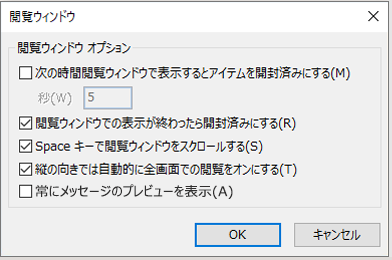
スペース バーを使用してシングル キーを読み上げると、閲覧ウィンドウでメッセージ間をすばやく移動できます。 Space キーを押すたびに、閲覧ウィンドウの内容が 1 ページ分下へスクロールします。 項目の最後にある Space キーを押すと、メッセージ一覧から次の項目が開きます。
シングル キー読み上げは既定でオンになっていますが、いつでもオンまたはオフにできます。
- [ 表示 ] タブの [レイアウト ] グループで [ 閲覧ウィンドウ] を選択し、[ オプション] を選択します。
- [Space キーで閲覧ウィンドウをスクロールする] チェック ボックスをオンまたはオフにします。