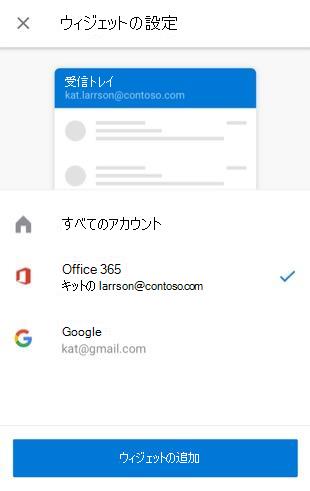
- デバイスのウィジェット リストから Outlook for Android のメール ウィジェットを選択します。
- ウィジェットをホーム画面の好みの場所までドラッグします。
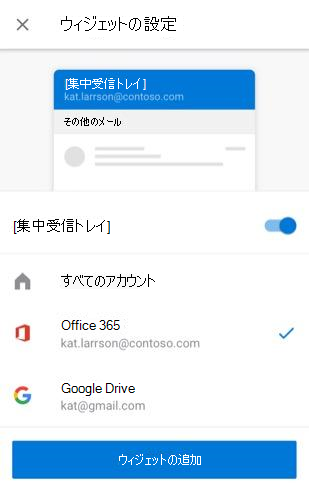
- メール ウィジェットをカスタマイズするための構成画面が表示されます
Outlook for Android で [優先受信トレイ] をオンにしている場合は、切り替え設定で優先メールを表示するウィジェットを構成したり、無効にしたりします。 次に、ウィジェットに表示するアカウントを選択できます。 ウィジェットにすべてのアカウントを表示するように選択することもできます。 (スライダーに注意してください。)
Outlook for Android で [優先受信トレイ] をオフにしている場合は、ウィジェットに表示するアカウントを選択できます。 ウィジェットにすべてのアカウントを表示するように選択することもできます。