

Outlook on the web は、組織で使用される Outlook の Web ベース バージョンであり、Web ブラウザーを介して職場または学校アカウントに関連付けられているメール、カレンダー、連絡先にアクセスするために使用するものです。 職場または学校アカウントは、通常、organization 内の任意のユーザーによって割り当てられます。
注
Outlook.com (または Hotmail.com) は Outlook の Web ベース バージョンであり、Outlook.com アカウントや Hotmail.com アカウントなどの個人用 Microsoft アカウントを使用してサインインします。 Outlook.com (または Hotmail.com) でメール、予定表、連絡先にアクセスしようとしている場合は、「 Outlook.com からサインインまたはサインアウトする方法」を参照してください。
メール、予定表、連絡先にどのバージョンの Outlook を使用しているかわからない場合は、「所有している Outlook のバージョンを確認する」を参照してください。
職場または学校アカウントで Web ブラウザーから Outlook on the web にサインインする
- Web ブラウザーを開き、[ Microsoft365.com] に移動します。 (または、 outlook.office365.com で直接サインインします。)
- 職場または学校アカウントで自動的にサインインしていない場合は、画面の指示に従って職場または学校アカウントのメール アドレスとパスワードを入力します。 このアカウントに対して以前に設定した 2 要素認証のプロンプトに従います。
- [サインイン] を選びます。 (Microsoft365.com にサインインしている場合は、
 のアプリ起動ツールから [Outlook] を選択します)。
注
職場や学校アカウントではなく、Outlook.com、Hotmail、Live、MSN などのメール アカウントなどのMicrosoft アカウントで Microsoft365.com にサインインする場合は、サインアウトし、正しいアカウントを使用して再度サインインします。 正常にサインインできたが、何でサインインしているのかわからない場合は、Outlook で [アカウント マネージャー ] を選択します。 目的のアカウントでサインインしていない場合は、[ サインアウト] を選択してプロセスを再開するか、[ 別のアカウントでサインイン ] を選択して正しいアカウントを使用してプロンプトに従います。
21Vianet が運営する Microsoft 365 の職場または学校アカウントを使用して Outlook on the web にサインインする
- login.partner.microsoftonline.cn に移動し、職場または学校アカウントのユーザー名と既存のパスワードでサインインします。
- 職場または学校アカウントで自動的にサインインしていない場合は、画面の指示に従って職場または学校アカウントのメール アドレスとパスワードを入力します。 このアカウントに対して以前に設定した 2 要素認証のプロンプトに従います。
- [サインイン] を選択し、から [Outlook] を選択します。
注
職場や学校アカウントではなく、Outlook.com、Hotmail、Live、MSN などのメール アカウントなどの Microsoft アカウント でサインインした場合は、サインアウトしてから、正しいアカウントを使用して再度サインインします。 サインインしているアカウントがわからない場合 Outlook のナビゲーション ヘッダーで [アカウント マネージャー ] を選択します。 目的のアカウントでサインインしていない場合は、[ サインアウト] を選択してプロセスを再開するか、[ 別のアカウントでサインイン ] を選択して、アクセスする職場または学校アカウントを使用してプロンプトに従います。
Office 365 Germany の職場または学校アカウントで Outlook on the web にサインインする
- portal.office.de に移動し、職場または学校アカウントのユーザー名と既存のパスワードでサインインします。
- 職場または学校アカウントで自動的にサインインしていない場合は、画面の指示に従って職場または学校アカウントのメール アドレスとパスワードを入力します。 このアカウントに対して以前に設定した 2 要素認証のプロンプトに従います。
- [サインイン] を選択し、から [Outlook] を選択します。
注
職場や学校アカウントではなく、Outlook.com、Hotmail、Live、MSN などのメール アカウントなどの Microsoft アカウント でサインインした場合は、サインアウトしてから、正しいアカウントを使用して再度サインインします。 サインインしているアカウントがわからない場合 Outlook のナビゲーション ヘッダーで [アカウント マネージャー ] を選択します。 目的のアカウントでサインインしていない場合は、[ サインアウト] を選択してプロセスを再開するか、[ 別のアカウントでサインイン ] を選択して、アクセスする職場または学校アカウントを使用してプロンプトに従います。
サインインまたはサインアウトでの問題
職場または学校アカウントのパスワードを忘れたか、正しく機能しない
管理者からパスワードをリセットする権限が与えられている場合は、 passwordreset.microsoftonline.com/ に移動します。 パスワードを変更するためのアクセス許可がない場合は、管理者に問い合わせてください。
管理者からパスワードをリセットする権限が付与されている場合は、[ passwordreset.activedirectory.windowsazure.cn/] に移動します。 パスワードを変更するためのアクセス許可がない場合は、管理者に問い合わせてください。
管理者からパスワードをリセットする権限が与えられている場合は、 passwordreset.microsoftonline.com/ に移動します。 パスワードを変更するためのアクセス許可がない場合は、管理者に問い合わせてください。
その他のヘルプについては、「 Microsoft 365 で使用するアカウントまたはパスワードを忘れてしまった」を参照してください。
サインアウトする方法がわかりません
Outlook on the web からサインアウトするには:
- Outlook で [アカウント マネージャー ] を選択します。
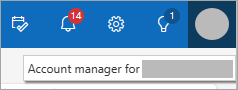
自分の写真やイニシャルが表示されない場合は、広告ブロックがオンになっているかどうかをチェックします。 画像が表示されなくなる場合があります。 - [サインアウト] を選びます。
自動サインインを停止したいのですが
Outlook on the web が職場または学校アカウントに自動的にサインインしないようにするには、次回 Microsoft 365 にサインインするときに、[サインインしたままにする] チェック ボックスをオフにします。