

メールの作成に 15 分も費やしましたが、[ 送信] ボタンが見つかりません。 おそらく、メール アカウントを構成するだけでよいでしょう。
- [ファイル] をクリックします。
- まだアクセスしていない場合は [情報] タブをクリックし、[アカウント設定]> [アカウント設定] をクリックし、[電子メール] タブでアカウントを探します。
![Outlook 2013 の [アカウントの設定] のアカウント](media/o15-ol-accountlisted.png)
アカウントは表示されるものの [ 送信] ボタンが表示されない場合は、 以下の手順をお試しください。
- アカウントがない場合は、[ 新規] をクリックします。 これにより、[ アカウントの追加 ] ウィザードが起動します。
- ウィザードの最初のページで、[ 電子メール アカウント ] が選択されていることを確認し、[ 次へ] をクリックします。
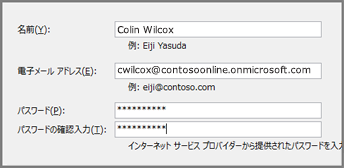
- 次のページで、名前、メール アドレス、パスワードを入力します。
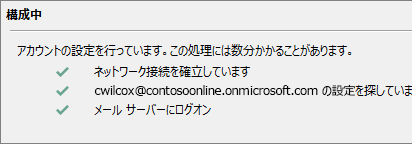
- Outlook はユーザー名とパスワードを確認し、アカウントに接続します。
[送信] ボタンがまだ見つからない
使用しているアカウントが [ アカウント設定 ] ダイアログ ボックスに表示されても [送信] ボタンが表示されない場合は、アカウントを削除してから追加してみてください。
[ファイル] をクリックします。
まだ表示していない場合は [情報] タブをクリックし、[アカウント設定]> [アカウント設定] をクリックします。
[ 電子メール ] タブで、アカウントをクリックし、[ 削除] をクリックします。
上記の手順 1 〜 4 を繰り返し て、アカウントを再作成します。
ヒント
それでも問題が解決しない場合は、別の Outlook プロファイルを作成してから、電子メール アカウントをプロファイルに追加してみてください。 新しい 電子メール プロファイルの作成を参照してください。
その他のヘルプ情報を入手する
それでも [送信] ボタンがない場合は、Microsoft Answers for Microsoft Office をお試しください。これは、質問や回答ができるコミュニティベースのサポート サイトで、他のユーザーの回答を参照できます。