

Outlook の迷惑メール フィルターは、迷惑メール以外のメッセージを不正確に分類する場合があります。 その場合は、メッセージを簡単に再分類できます。
従来の Outlook for Mac で 1 つのメッセージまたは複数のメッセージを迷惑メールとしてラベル付けする
閲覧ウィンドウでメール メッセージを選択するか、迷惑メールとして分類するメッセージを開きます。
[ ホーム] タブで [ 迷惑メール] を選択し、[ 迷惑メール ] または [迷惑メールとしてマーク] を選択します。
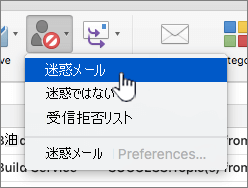
メッセージはそのアカウントの [迷惑メール] フォルダーに移動され、同様に [迷惑メール] カテゴリに割り当てられます。
注
[ 迷惑メール ] ボタンを選択しても、類似のメッセージを迷惑メールとして分類するよう Outlook に指示されません。 メッセージをより正確にフィルター処理するには、迷惑メール保護のレベルを上げるか、同じ送信者からのメッセージを迷惑メール フォルダーに送信するルールを作成します。
従来の Outlook for Mac でメッセージを迷惑メールではないというラベルにする
[ 迷惑メール フォルダー] のメッセージ一覧で、 迷惑メールではないメッセージとして分類するメッセージを 1 つまたは複数選択します。
[ ホーム] タブで [ 迷惑メール] を選択し、[ 迷惑メールではない ] または [迷惑メールではない] にする を選択します。
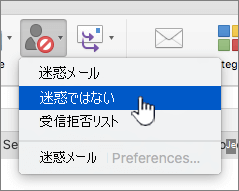
または、 迷惑メールではないと分類するメッセージを開きます。 Outlook フィルターが迷惑メールである可能性があると疑わしい場合は、メッセージの上部にバナーが表示されます。 [ 迷惑メールではないとマークする] を選択します。

メッセージが、そのメール アカウントの受信トレイ フォルダーに移動し、迷惑メール分類から削除されます。
注
[ 迷惑メールではない ] または [迷惑メールではない] を選択して も、類似のメッセージを非迷惑メールとして分類するよう Outlook に指示されません。 正当なメッセージが迷惑メール フォルダーに届かないようにするには、Outlook の連絡先に送信者を追加するか、送信者のドメインからのすべてのメッセージを非迷惑メールとして分類します。 メーリング リストを使用している場合は、メーリング リスト マネージャーを使用して、メッセージがメーリング リスト ルールに従って処理され、迷惑メールとして分類されていないことを確認します。