メール メッセージの本文に、OneDrive または SharePoint に保存されているファイルを指すリンクがある場合、Outlook はこれらのリンクに関するいくつかの種類の情報を表示し、リンクされたファイルにアクセスできるユーザーを制御できるようにします。
どのリンクが OneDrive または SharePoint に保存されているファイルを指しているかを知る操作方法
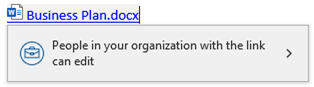
メール メッセージの本文に OneDrive や SharePoint 上のファイルへのリンクを追加すると、Outlook ではそのリンクが灰色の背景で表示されます。 リンクをクリックすると、小さなダイアログ ボックスが表示され、リンクにアクセスできるユーザーが表示されます。
注
ここでの情報は、メール メッセージの本文に挿入されたリンクにのみ適用されます。 OneDrive または SharePoint からメール メッセージにファイルを直接添付して、同様の方法でそれらのファイルに対するアクセス許可を制御できますが、このトピックの情報は、メール メッセージの本文に挿入されたリンクにのみ適用されます。
OneDrive または SharePoint ファイルへのリンクを挿入する操作方法
メール メッセージの本文にリンクを挿入する方法はいくつかあります。
- OneDrive または SharePoint からリンクをコピーし、メッセージ本文に貼り付けます。
- 新しいメール メッセージ、[返信]、または転送を開いた状態で、[メッセージ>リンク]>[リンクの挿入] を選択します。 OneDrive または SharePoint に保存されているファイルを選択します。
- 既存のリンクを使用してメッセージに返信または転送します。
Outlook では、テナント管理者が organization の既定のアクセス許可として選択したものに、リンクのアクセス許可が自動的に設定されます。
リンクのアクセス許可を変更する操作方法
OneDrive または SharePoint ドキュメントへのリンクにアクセスできるユーザーを変更する場合は、メール メッセージの本文にあるリンクをクリックし、[アクセス許可] ダイアログ ボックスで > 記号を選択してリンクの設定を表示します。
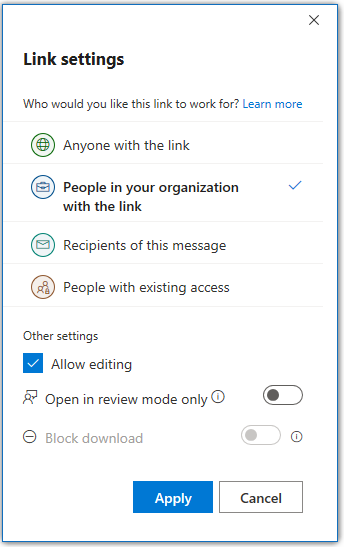
一覧表示されているオプションのいずれかを選択またはクリックします。
アクセス レベルを選択するだけでなく、編集を許可 (またはチェック ボックスをオフにして編集を無効にする) したり、ダウンロードをブロックしたりすることもできます。 この場合、リンク先のファイルはブラウザー ウィンドウでのみ開きます。
注
ファイルのダウンロードをブロックするには、[ 編集を許可 する] オプションのチェックを外す必要があります。
[ 適用] を選択して変更を保存します。 メール メッセージの本文に追加するリンクごとに個別のアクセス許可レベルを設定できます。
受信者はリンク ファイルにアクセスできますか?
Outlook では、メッセージの受信者が、OneDrive または SharePoint に保存されているファイルへのメッセージ内のリンクにアクセスできるかどうかがチェックされます。 このプロセスはすぐに行われますが、多数の受信者にメッセージを送信する場合はさらに時間がかかる場合があります。 Outlook がこのチェックを完了するまで、メッセージを送信することはできません。
1 人以上の受信者がリンクにアクセスできないことが Outlook で確認されると、リンクの色が赤に変わり、リンク名の横に小さな赤い感嘆符が表示されます。 リンクをクリックすると、リンクにアクセスできない受信者とその理由に関する情報が表示されます。
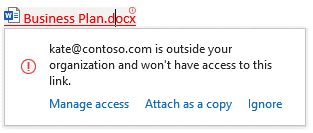
ポップアップから、 アクセスの管理 、リンクのアクセス レベルの変更、リンクではなくコピーとしてファイルを添付すること、または警告を無視することを選択できます。
ヒント
電子メール メッセージにアクセス エラーのあるリンクが複数ある場合は、キーボード ショートカット Ctrl+Alt+F1 を使用して、エラーのあるリンク間を移動できます。
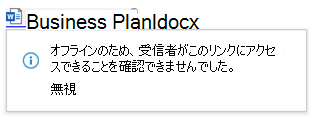
Outlook で受信者がリンクにアクセスできるかどうかを確認できない場合は、リンク名の横に小さな感嘆符が表示されますが、リンクの色は変わりません。 リンクをクリックすると、この通知を無視することを選択できます。
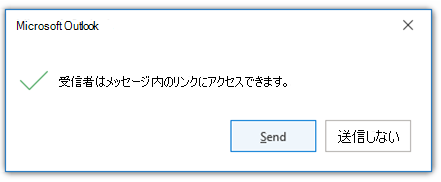
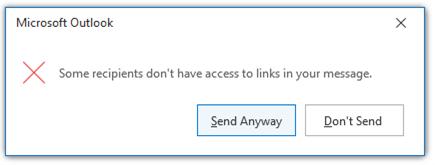
メッセージを送信する前に、一部の受信者が 1 つ以上のリンクにアクセスできない場合、Outlook は警告を表示します。 [ とにかく送信 する] を選択するか、[ 送信しない ] を選択して、リンク アクセス許可を再確認します。
メッセージを送信する
Outlook ですべての受信者がメッセージ内のリンクにアクセスできるかどうかの確認が完了する前にメール メッセージを送信しようとすると、警告メッセージが表示されます。 [ とにかく送信 する] または [送信しない ] を選択して、Outlook がアクセス許可の確認を完了できるようにします。 何もしない場合、Outlook でリンクのチェックが完了するとすぐに警告メッセージが変更されます。